Introducción
Usted trabaja con instancias de procesos como casos. De forma predeterminada, cada caso nuevo recibe un número de caso de una secuencia interna que evita números duplicados e identifica cada caso de manera única.
Puede personalizar esta numeración según las necesidades de su negocio. Este artículo explica cómo definir números de caso mediante secuencias o reglas, con ejemplos para cada opción de configuración.
Opciones de configuración para el número de caso
•Por secuencia: Usted define un contador que aumenta en un valor específico cada vez que crea un caso. Puede establecer su valor inicial e incremento, y personalizar el número de caso con un prefijo y un sufijo.
•Por regla: Usted define una expresión que devuelve el número de caso. Puede usar cálculos o validaciones cuando su numeración requiere una configuración más compleja que la que ofrece una secuencia.
|
El número de caso es el número que ve en el Portal de trabajo. Personalizarlo no cambia el Id de caso, el identificador independiente que Bizagi genera automáticamente para cada caso y utiliza para la numeración interna. |

Definir el número de casos por secuencia
Para definir el número de casos por secuencia debe crear una secuencia y luego asignarla a una Aplicación específica o Proceso.
En este ejemplo, una empresa industrial comienza a usar Bizagi a mediados de junio para automatizar su proceso Generación de Facturas. La empresa ya ha generado 1,651 facturas durante el año. Cada caso nuevo debe usar un número de caso consecutivo que corresponda al número de factura.
Para crear una secuencia, siga estos pasos:
1. En la vista de Experto, abra la pestaña de Configuración y haga clic en Secuencias.
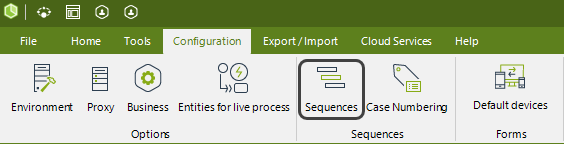
2. En la nueva ventana, haga clic en Agregar y configure los siguientes campos:
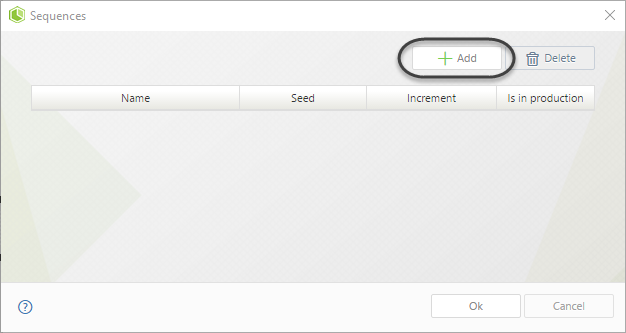
•Nombre: Ingrese un nombre descriptivo sin espacios, tildes ni símbolos.
•Semilla: Ingrese el valor numérico inicial de la secuencia.
•Incremento: Ingrese el valor numérico en el que aumenta la secuencia.
Para este ejemplo, ingrese SecuenciaFacturas en Nombre, 1,652 en Semilla y 1 en Incremento. La secuencia aumenta en uno cada vez que crea un caso.
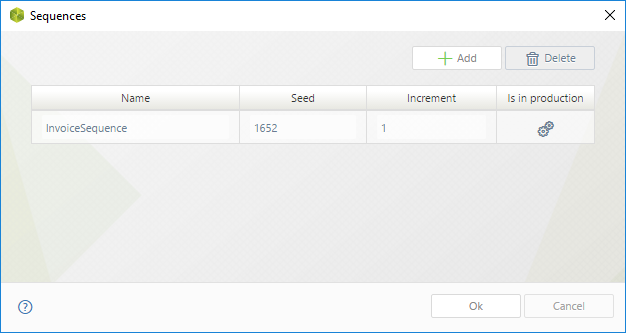
3. Haga clic en Aceptar para guardar los cambios.
Después de crear la secuencia, asígnela a la configuración del número de caso:
1. En la vista de Experto, abra la pestaña de Configuración y haga clic en Numeración de casos.
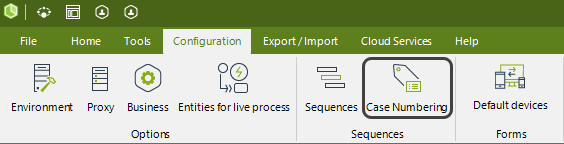
2. En la ventana, configure los siguientes campos:
•Nivel de configuración: Seleccione Bizagi (común a todas las apps) para aplicar la numeración a todo el proyecto, o Aplicaci[on para aplicarla a una app específica.
•App: Seleccione la app a la que desea aplicar la numeración. Este campo está disponible cuando selecciona Aplicación en Nivel de configuración.
•Asignar el número de caso en: Elija cuándo asignar el número de caso: Creación del caso o Fin de la fase de creación. La segunda opción es útil cuando la fase de creación incluye más de una actividad.
•Usar configuración: Seleccione Predeterminada para usar la numeración predeterminada de Bizagi, Por secuencia para usar una secuencia que usted define, o Por regla para usar una expresión.
•Configuración del número: Configure la numeración cuando seleccione Por secuencia o Por regla. Para Por secuencia, defina el prefijo, seleccione la secuencia y defina el sufijo. Para Por regla, defina la expresión.
Para este ejemplo, use los siguientes valores:
•Nivel de configuración: Aplicación.
•App: Generación de facturas.
•Usar configuración: Por secuencia, para usar la secuencia que creó.
•Asignar el número de caso en: Fin de la fase de creación, para asignar el número de caso cuando finalice la fase de creación.
•Configuración del número: Ingrese INV- como prefijo, seleccione SecuenciaFacturas en la lista desplegable Secuencia y deje el sufijo en blanco.
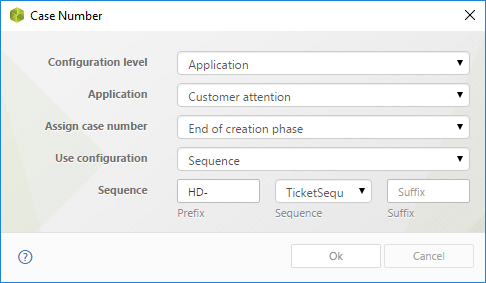
3. Haga clic en Aceptar para guardar los cambios.
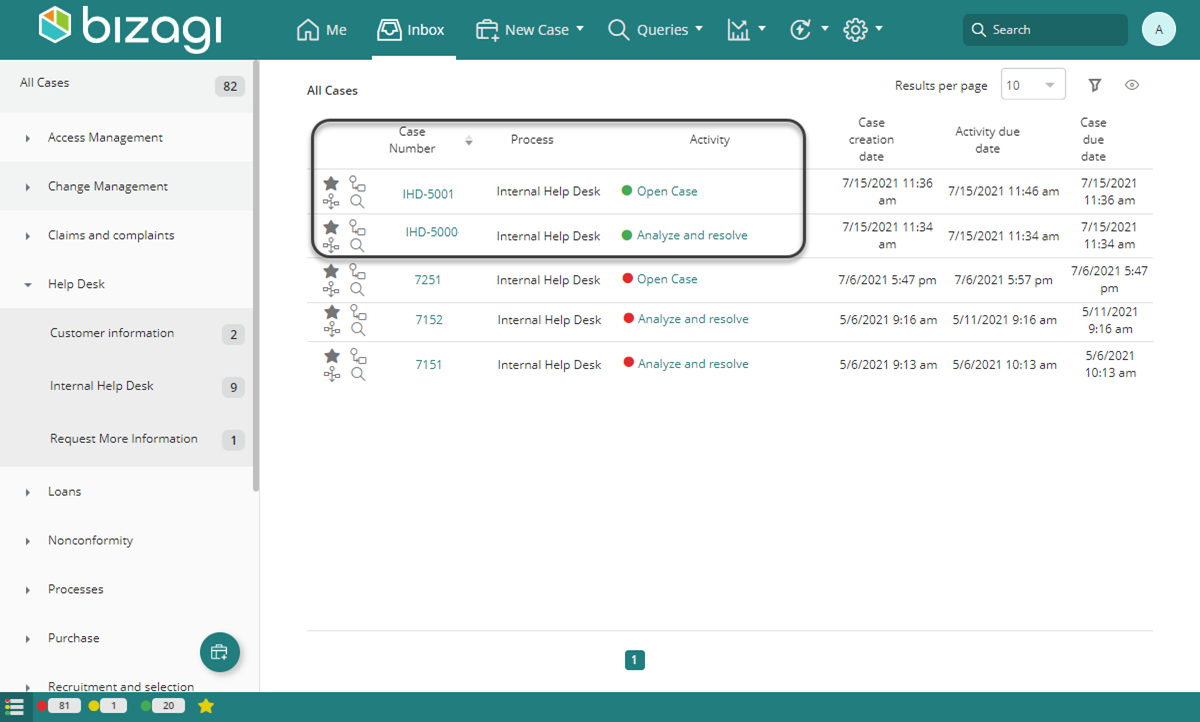
Puede ver los números de caso del proceso Generación de Facturas en el Portal de trabajo.
Definir el número de casos por Regla
Con una regla, usted usa una expresión para determinar cómo construir el número de caso. Puede identificar el proceso y usar su secuencia correspondiente, obtener un valor de un Vocabulario o incluir la fecha actual. Por ejemplo, puede combinar un prefijo de proceso, un valor de secuencia y el año de creación en el mismo número de caso.
En este ejemplo, su empresa gestiona tres procesos en diferentes apps: Mesa de ayuda interna, Gestión de quejas y reclamos y Gestión de oportunidades de venta. Usted desea que cada número de caso siga estos formatos:
•Mesa de ayuda interna: IHD - Secuencia - Año
•Gestión de quejas y reclamos: CCM - Secuencia - Año
•Gestión de oportunidades de venta: OPM - Secuencia - Año
Para configurar los números de caso, siga estos pasos:
1. En el menú Secuencias, cree NumeroIHD, NumeroCCM y NumeroOPM. Establezca Semilla e Incremento en 1 para cada secuencia.
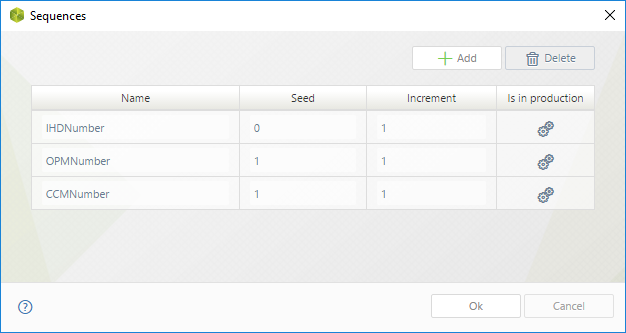
2. Abra el menú Numeración de casos y configure los siguientes campos:
•Nivel de configuración: Bizagi, para aplicar la regla de numeración de casos a todas las apps.
•Asignar el número de caso en: Creación del caso, para asignar el número de caso cuando crea un caso.
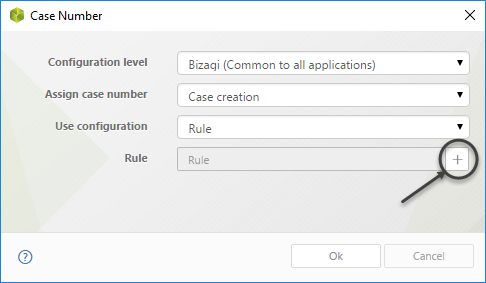
•Usar configuración: Por regla, para obtener el número de caso de una expresión.
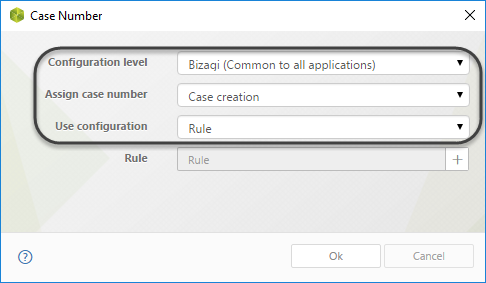
3. Haga clic en el botón cuadrado de la derecha para definir una expresión que identifique cada proceso.
En el editor de expresiones, ingrese el siguiente código:
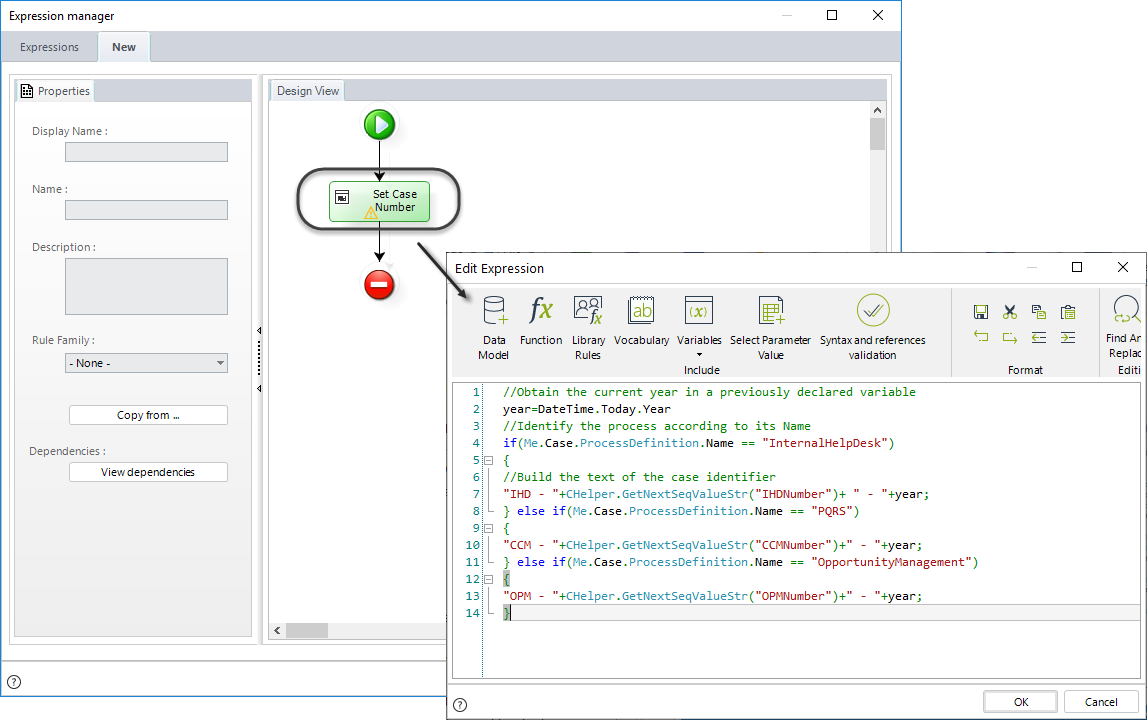
//Obtener el año actual en una variable
year=DateTime.Today.Year
//Identificar el proceso de acuerdo con su ID
if(Me.Case.ProcessDefinition.Id == IdWorkFlow Incident Manager)
{
//Construir el texto del identificador de caso
"IM - "+CHelper.GetNextSeqValueStr("IMNumber")+ " - "+year;
}
if(Me.Case.ProcessDefinition.Id == IdWorkFlow Claims and Complaints)
{
"CCM - "+CHelper.GetNextSeqValueStr("CCMNumber")+" - "+year;
}
if(Me.Case.ProcessDefinition.Id == IdWorkFlow Opportunity Management")
{
"OPM - "+CHelper.GetNextSeqValueStr("OPMNumber")+" - "+year;
}
|
Puede encontrar el nombre del proceso en las propiedades de la versión del proceso, en la vista Procesos de la Vista de experto. |
La regla obtiene el año actual, identifica el proceso y construye el número de caso con el prefijo y la secuencia correspondientes. Puede ver los números de caso resultantes en el Portal de trabajo.
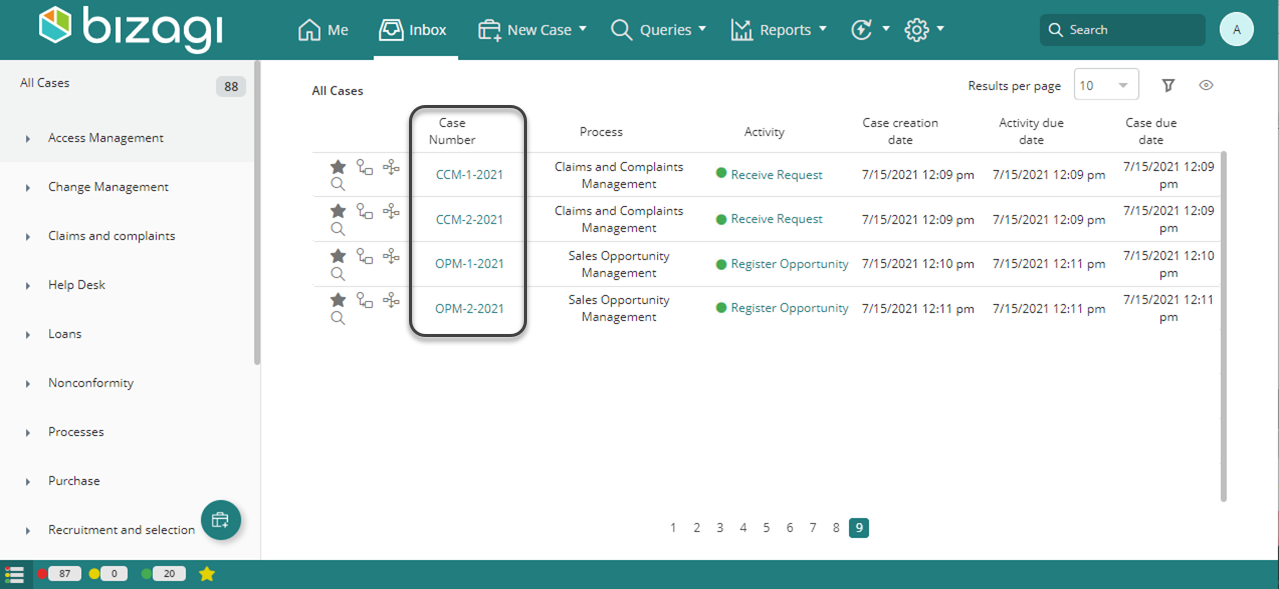
Números de caso únicos
Cuando define números de caso mediante una regla, Bizagi no comprueba automáticamente si existen duplicados, lo que le permite usar números repetidos cuando las necesidades de su negocio lo requieren. Por lo tanto, distintos casos pueden compartir el mismo número de caso. Por ejemplo, las instancias de subprocesos reutilizables de diferentes casos padre pueden usar el mismo número.
Los números de caso repetidos pueden dificultar la identificación de casos en la Bandeja de entrada y en los resultados de búsqueda. En la Bandeja de entrada, el contador Todos los casos cuenta a nivel de número de caso, no de tareas. Por lo tanto, puede ver varias entradas con el mismo número mientras el contador muestra un total menor.
|
•Para evitar estos problemas, configure su regla para generar números de caso únicos. •La unicidad es una recomendación, no un requisito; puede usar números repetidos cuando sea necesario. |
Last Updated 8/10/2026 6:12:50 p. m.