Introducción
La opción Mantenimiento en la Management Console proporciona herramientas para el mantenimiento del sistema. Desde esta opción, los administradores pueden usar la Ventana de mantenimiento para hacer que el Portal de Trabajo no esté disponible temporalmente, ejecutar un Reinicio completo de servicios de servicios específicos y configurar el Mantenimiento de casos diario.
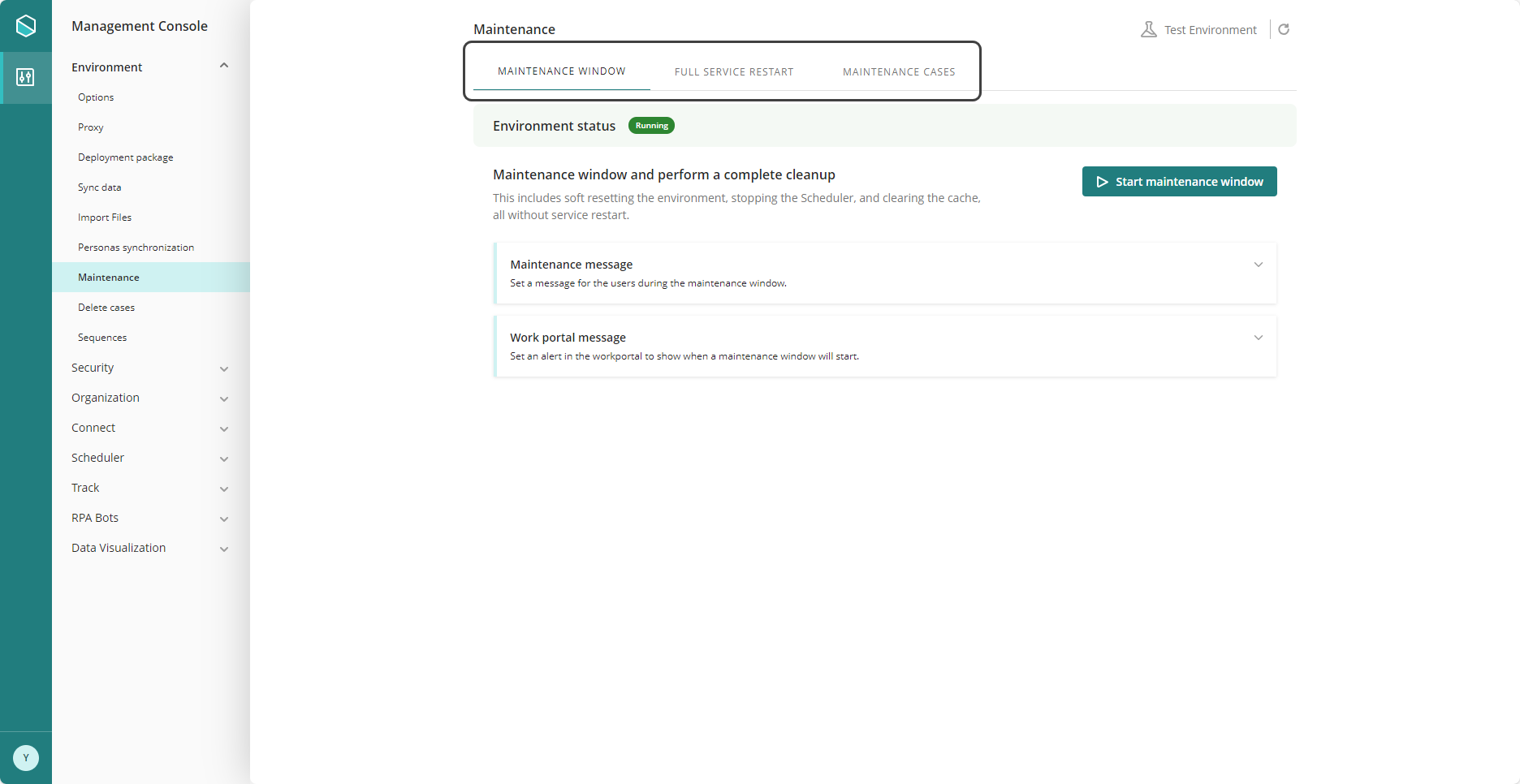
Ventana de mantenimiento
En esta pestaña, los administradores pueden hacer que el Portal de Trabajo no esté disponible temporalmente para llevar a cabo tareas de mantenimiento y actualización que requieren que los usuarios no accedan al sistema.
Mientras la Ventana de mantenimiento está activa, los usuarios no pueden acceder al Portal de Trabajo. Esto permite a los administradores realizar acciones de mantenimiento como un reinicio suave del ambiente, detener el Scheduler y limpiar la caché.
La Ventana de mantenimiento permanece activa hasta que un administrador la detiene manualmente.
Configurar la Ventana de mantenimiento
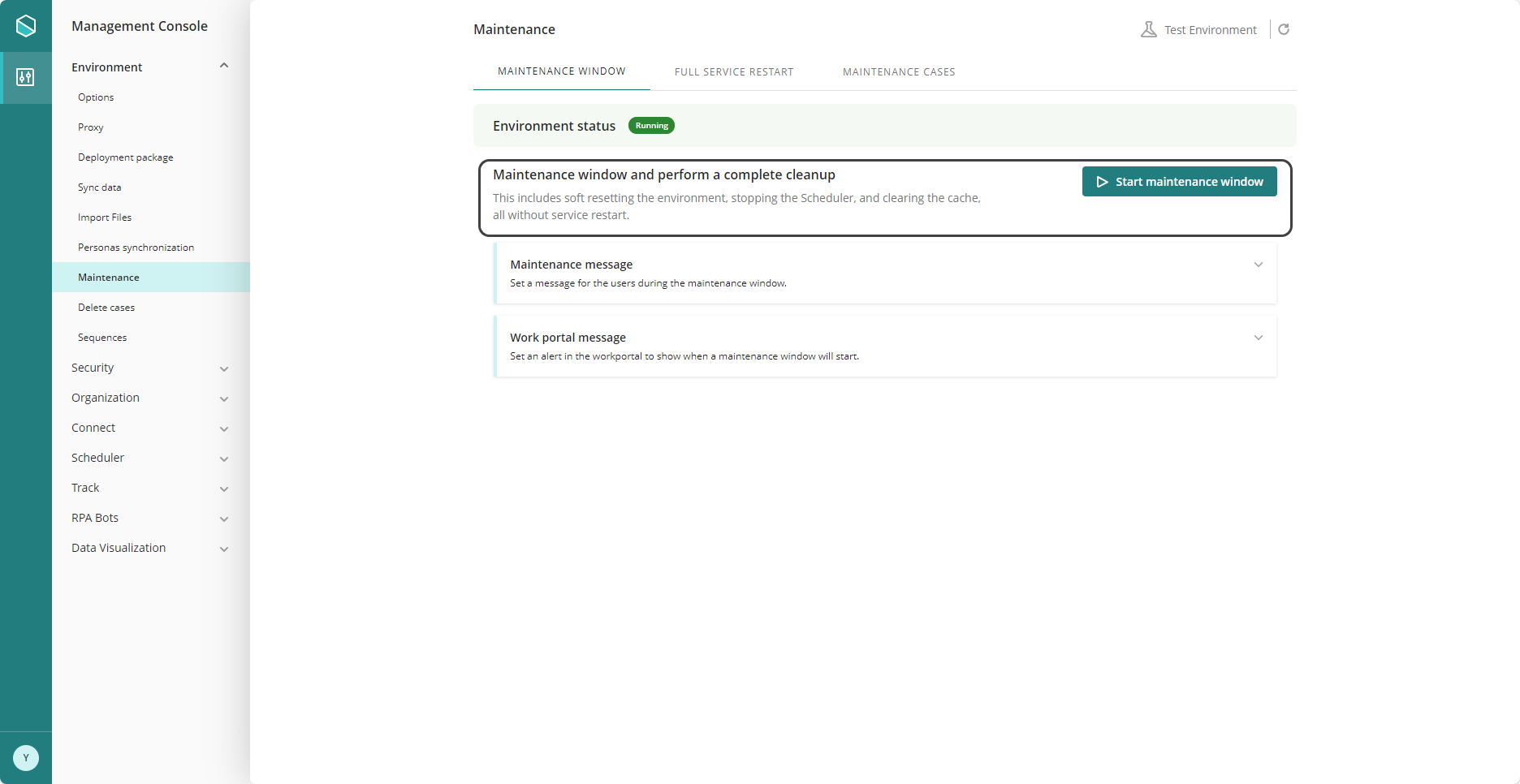
Para configurar la Ventana de mantenimiento, usted debe establecer tres componentes: el botón Iniciar ventana de mantenimiento, el Mensaje de mantenimiento y el Mensaje del Portal de Trabajo.
Botón Iniciar ventana de mantenimiento
Haga clic en el botón Iniciar ventana de mantenimiento para iniciar el proceso de mantenimiento del Portal de Trabajo.
Una vez iniciado, el indicador Estado del ambiente muestra el estado En ejecución. Cuando el mantenimiento finaliza, el estado cambia a Reiniciando, y una vez que el mantenimiento se detiene, muestra el estado Mantenimiento.
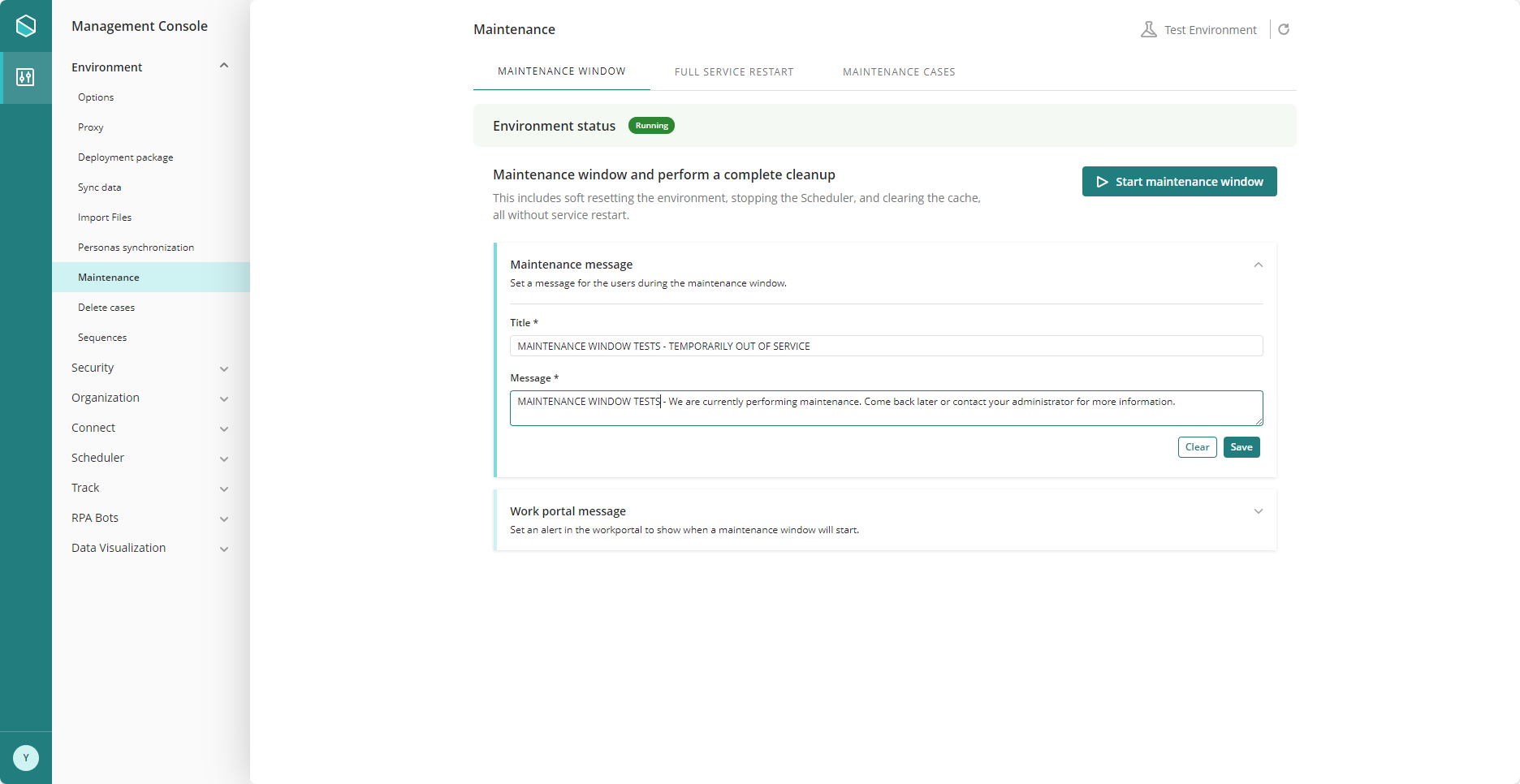
Mensaje de mantenimiento
El Mensaje de mantenimiento es la notificación que se envía a los usuarios mientras el acceso al Portal de Trabajo no está disponible.
Para configurar el mensaje, los administradores deben agregar un Título descriptivo y el texto del Mensaje. Después de personalizar el mensaje, haga clic en Guardar.
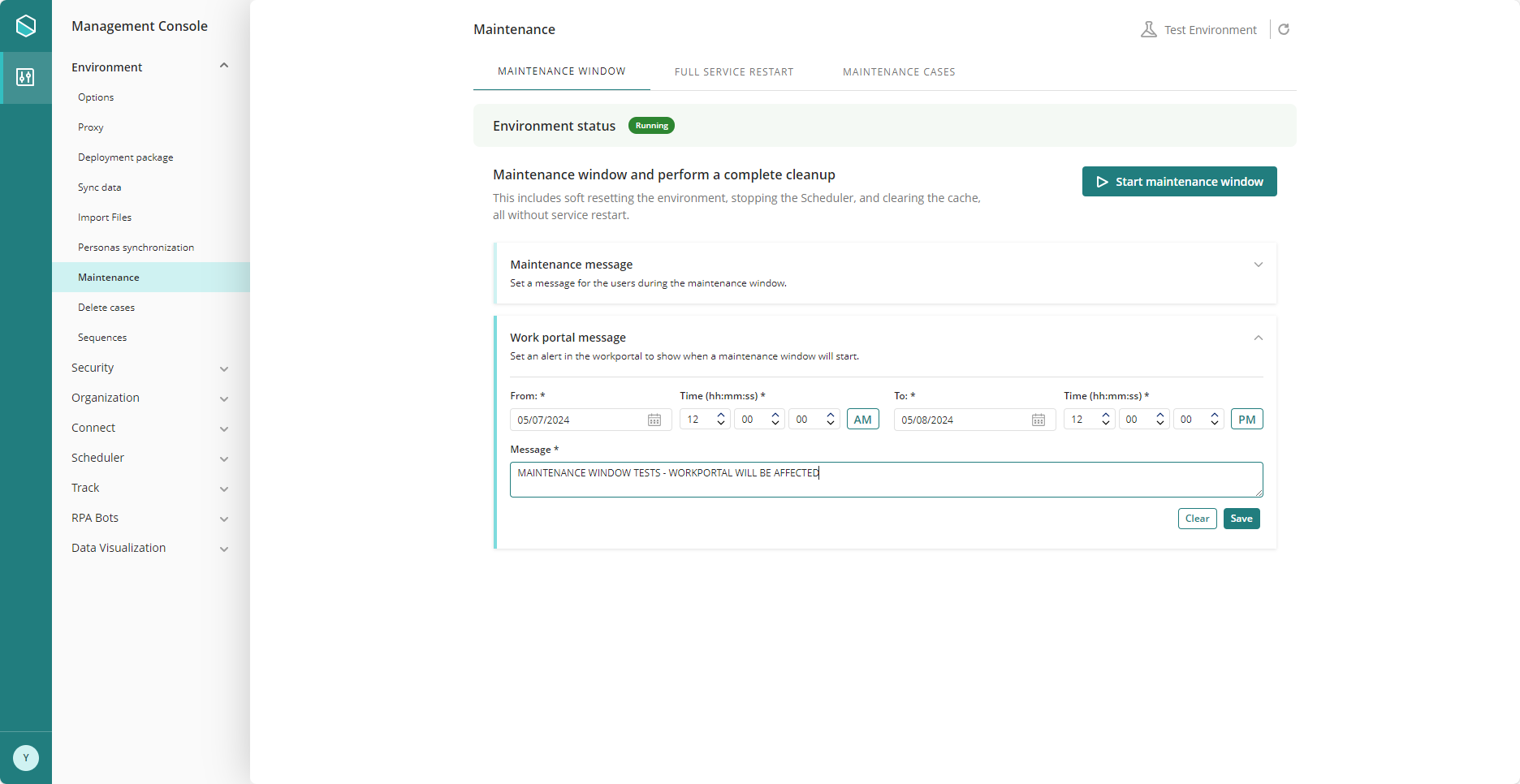
Mensaje del Portal de Trabajo
El Mensaje del Portal de Trabajo es la alerta que se muestra a los usuarios cuando se ha programado la ejecución de una Ventana de mantenimiento. Esto garantiza que los usuarios sean notificados sobre una interrupción planificada del servicio.
Usted debe configurar la programación y el mensaje, incluyendo la fecha y hora de inicio y fin. Una vez que todos los campos requeridos estén configurados, haga clic en Guardar.
Reinicio completo de servicios
Esta pestaña permite a los administradores reiniciar servicios específicos de Bizagi.
Durante un Reinicio completo de servicios, los servicios de Apps, Portal de Trabajo, Scheduler y Conectores no están disponibles temporalmente hasta que se completa el proceso de reinicio. Otros componentes, como la Management Console, permanecen disponibles.
Un Reinicio completo de servicios incluye:
•Reinicio de los servicios de la aplicación
•Reinicio del Engine
•Reinicio del Scheduler
•Limpieza de los archivos temporales de la aplicación
•Limpieza de la caché de Formas
Cómo ejecutar un Reinicio completo de servicios
Para ejecutar un Reinicio completo de servicios, haga clic en el botón Reiniciar servicio.
Una vez iniciado, los servicios de Apps, Portal de Trabajo, Scheduler y Conectores no están disponibles temporalmente mientras se completa el reinicio. Durante este tiempo, el indicador Estado del ambiente muestra el estado En ejecución.
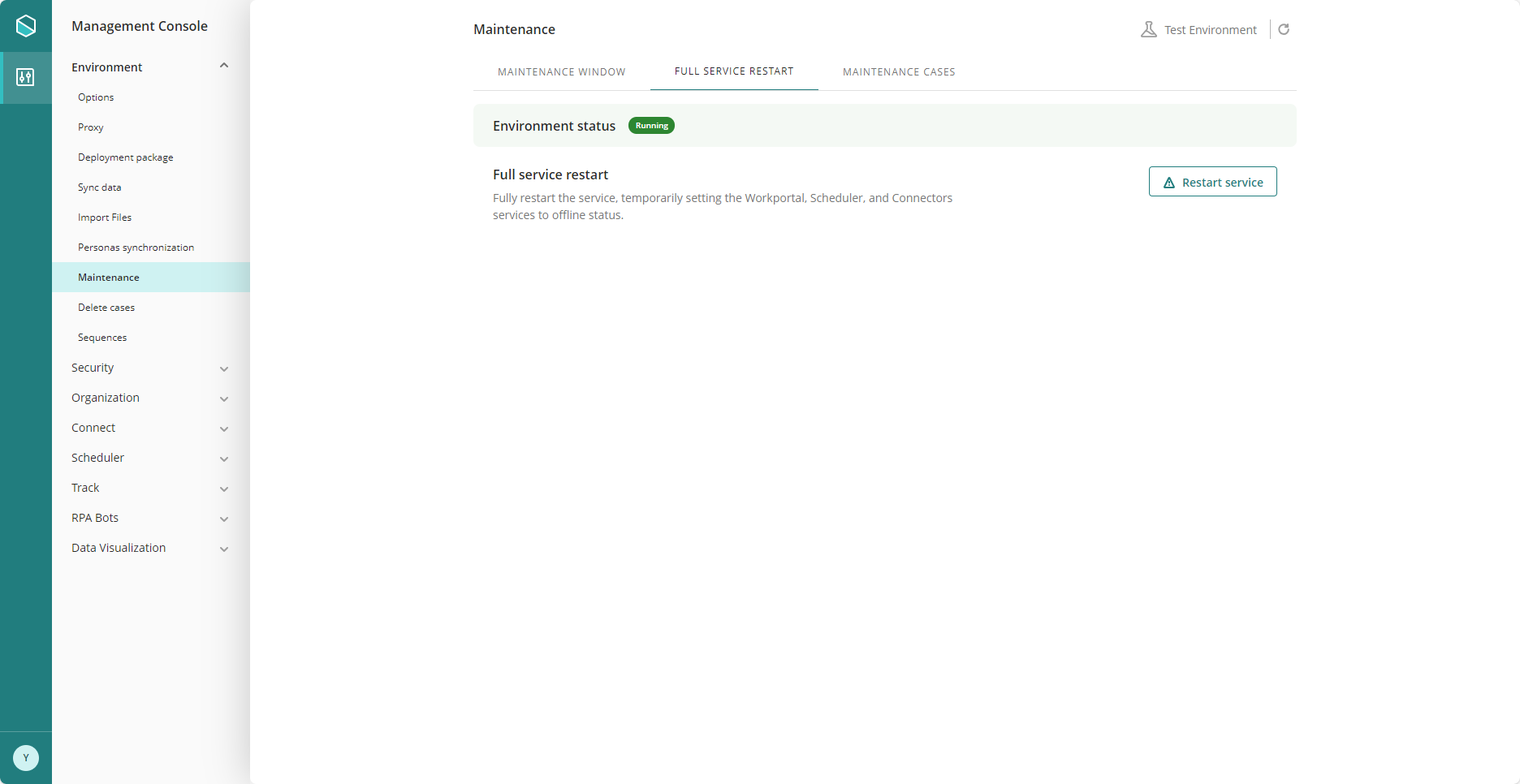
Si el reinicio tarda más de lo esperado, seleccione el enlace Verificar disponibilidad del servicio para verificar manualmente si los servicios se han reiniciado correctamente.
|
Tanto la Ventana de mantenimiento como el Reinicio completo de servicios realizan operaciones técnicas similares, incluyendo el reinicio de servicios, la limpieza de cachés y la eliminación de archivos temporales.
La diferencia entre ambas opciones radica en cómo se gestiona la disponibilidad de los servicios: •La Ventana de mantenimiento mantiene el Portal de Trabajo no disponible hasta que la ventana de mantenimiento se detiene manualmente. •El Reinicio completo de servicios reinicia los servicios de Portal de Trabajo, Scheduler y Conectores, haciéndolos no disponibles únicamente durante la duración del reinicio.
Además, la Ventana de mantenimiento se configura automáticamente si no ha sido configurada manualmente previamente y los objetos incluidos en el paquete de deployment lo requieren. Por ejemplo, durante un primer deployment o cuando el contenido del archivo .bex incluye cambios en la configuración del ambiente.
Si usted sospecha que un servicio no está respondiendo correctamente, puede ejecutar un Reinicio completo de servicios para reiniciar los servicios afectados sin mantener el Portal de Trabajo no disponible por un período prolongado. Tenga en cuenta que los servicios de Portal de Trabajo, Scheduler y Conectores no estarán disponibles mientras el reinicio esté en progreso. |

Mantenimiento de casos
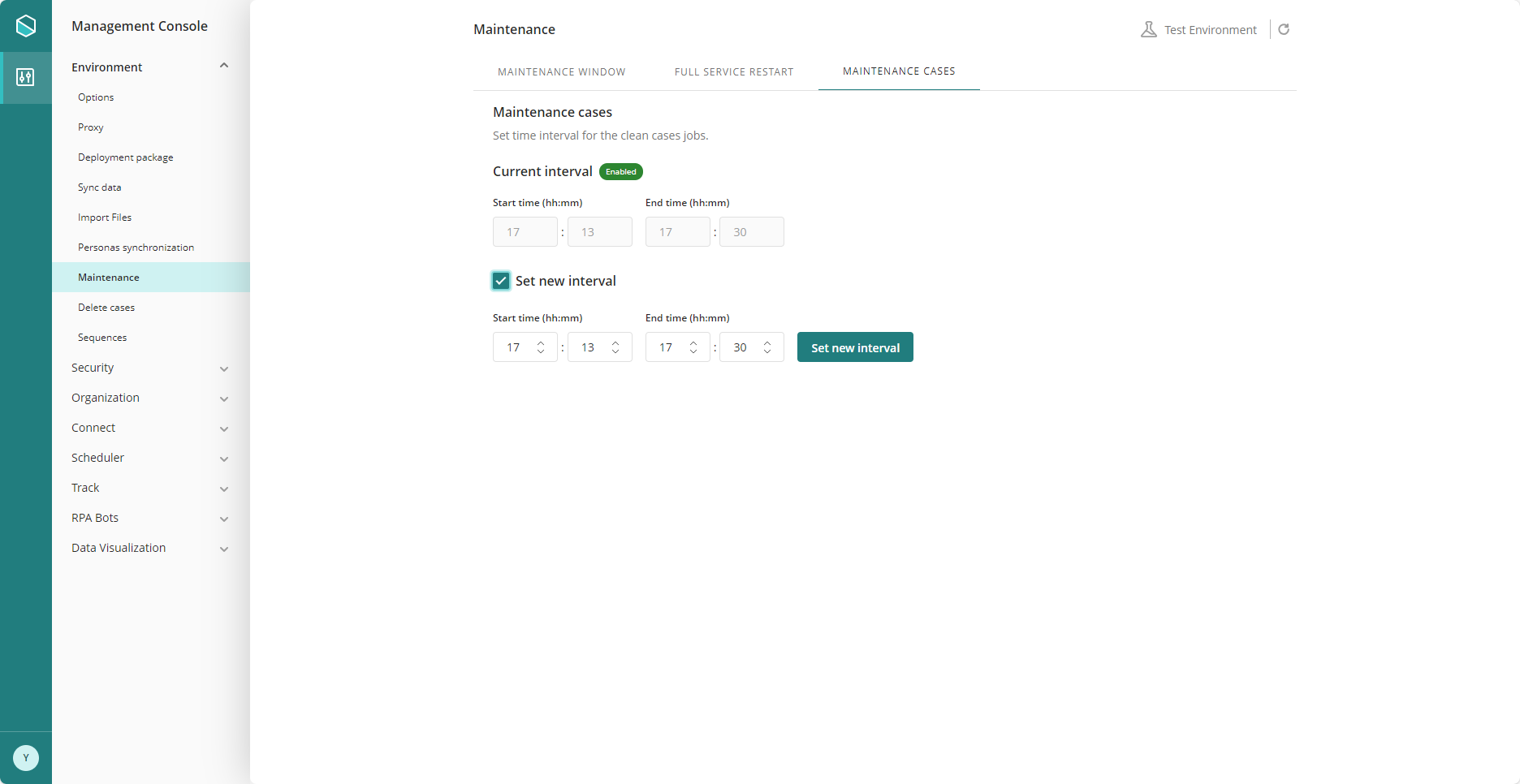
En esta pestaña, los administradores pueden configurar un intervalo de tiempo para el mantenimiento diario de los casos. Este mantenimiento ayuda a actualizar las tablas de los casos cerrados.
El Estado actual del intervalo indica si el mantenimiento está Habilitado, Deshabilitado o En línea. Cuando el estado es Habilitado o Deshabilitado, los administradores pueden configurar un nuevo intervalo de mantenimiento. Cuando el estado es En línea, los campos del intervalo están deshabilitados y se muestran en modo de solo lectura.
Configurar la programación del mantenimiento diario de casos
Para configurar el intervalo de mantenimiento diario de los casos:
1.Habilite la casilla Establecer nuevo intervalo. Esta acción habilita los campos Hora de inicio y Hora de fin.
2.Ingrese los nuevos horarios de inicio y fin, y luego haga clic en Establecer nuevo intervalo.
|
Cuando se configura una programación de mantenimiento, la ejecución comienza diariamente a la Hora de inicio definida y finaliza en la Hora de fin definida.
Si la hora actual es posterior a la Hora de inicio configurada en el momento en que se guarda la programación, la ejecución comenzará al día siguiente a la Hora de inicio.
Ejemplo: Si usted configura el intervalo de mantenimiento de 10:00 p.m. a 11:00 p.m. y aplica los cambios a las 10:03 p.m., el mantenimiento no se ejecuta inmediatamente. Se inicia al día siguiente a las 10:00 p.m. |
Last Updated 7/14/2026 5:07:08 PM