Introducción
Los pipelines le permiten invocar una serie de elementos en un orden específico. Puede incluir elementos nativos de Bizagi, como expresiones, políticas, correos electrónicos y plantillas, así como sistemas externos mediante conectores SAP o conectores generales. Después de configurar un pipeline, puede usarlo en una acción de actividad. Este artículo explica cómo configurar un pipeline en una acción de actividad.
¿Qué necesita hacer?
Para configurar un pipeline en una acción de actividad, complete los siguientes pasos:
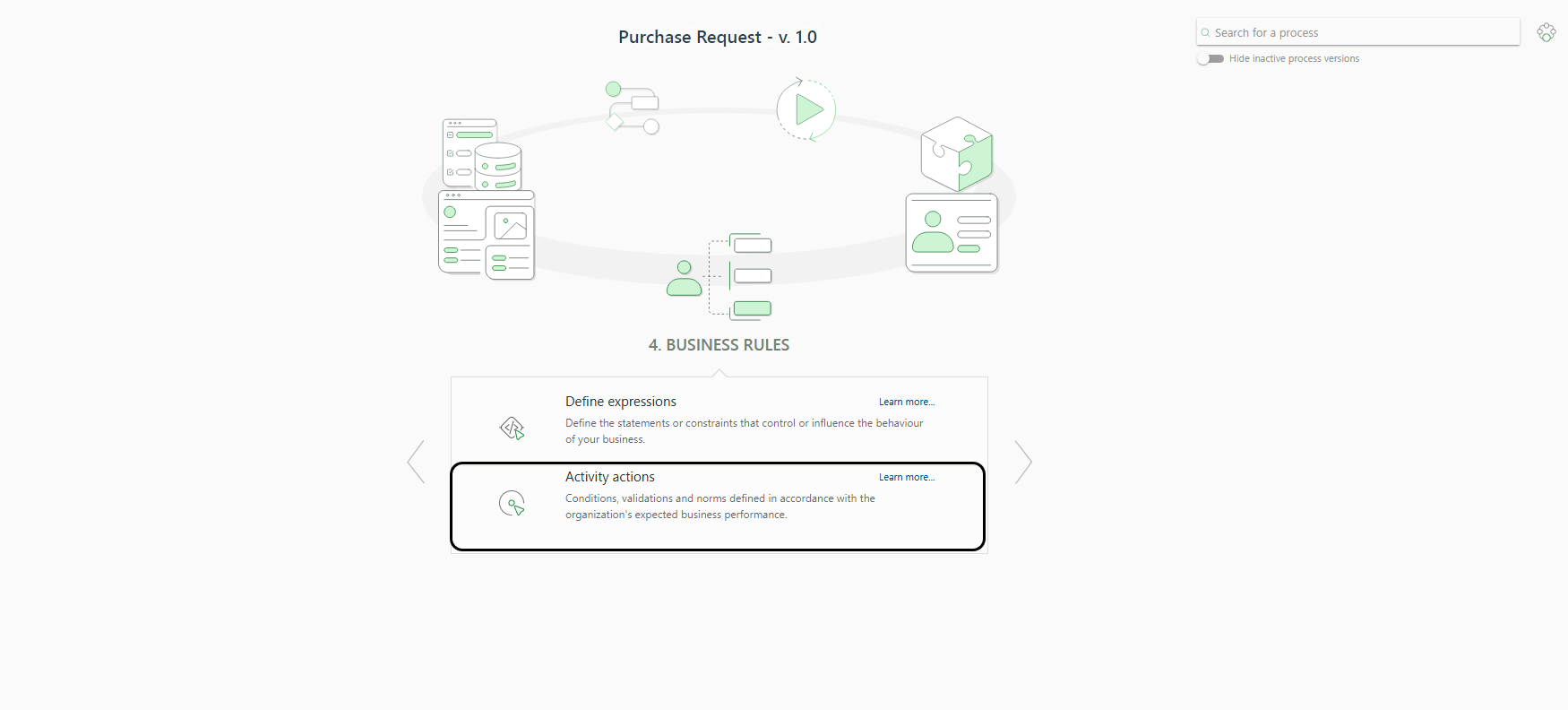
1. Vaya al cuarto paso del Asistente de Procesos y seleccione Acciones de actividad.
2. Abra la tarea en la que desea configurar el pipeline.
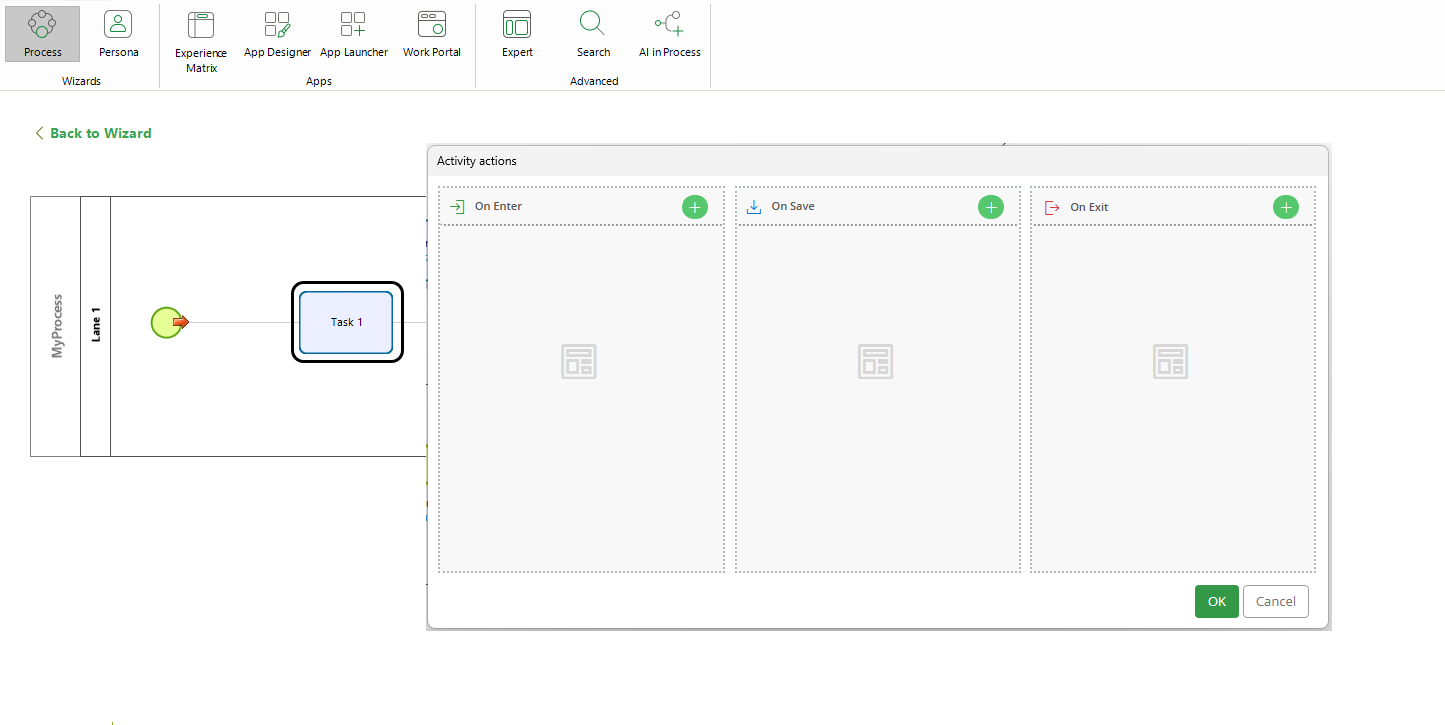
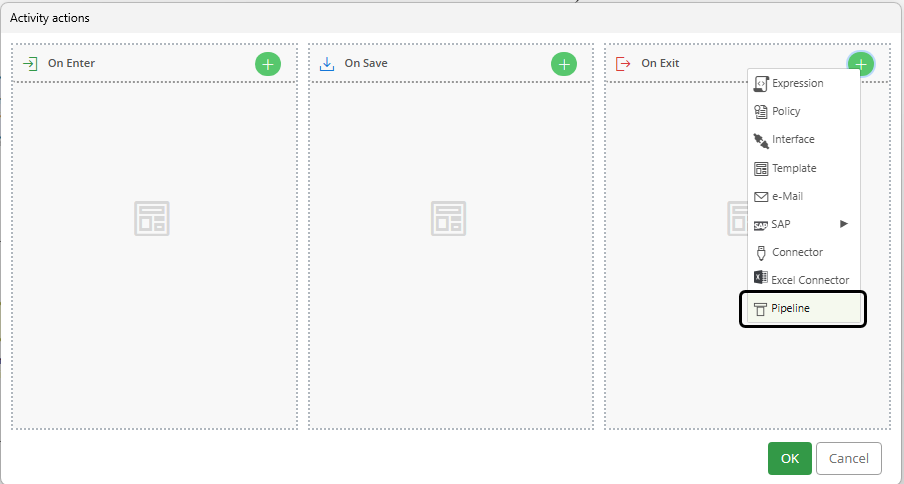
3. Vaya al menú de acciones de Salida y haga clic en Pipeline.
|
Solo puede configurar pipelines en un evento de Salida, ya que pueden modificar fuentes externas de información, enviar correos electrónicos y realizar otras acciones que requieren esperar una respuesta de un sistema externo. Debido a que un evento de Guardado no espera el tiempo suficiente para recibir estas respuestas, no puede configurar pipelines en este evento. |

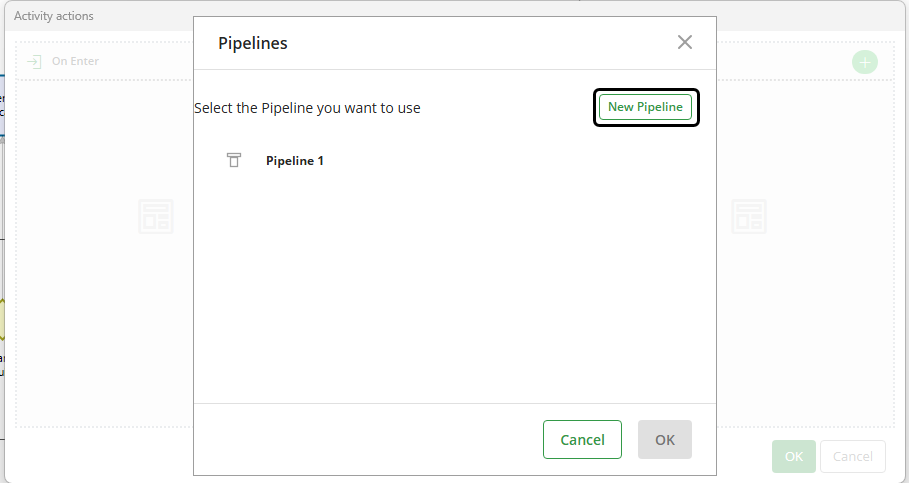
4. Si configuró previamente un pipeline, seleccione en la lista el que desea usar y haga clic en Aceptar.
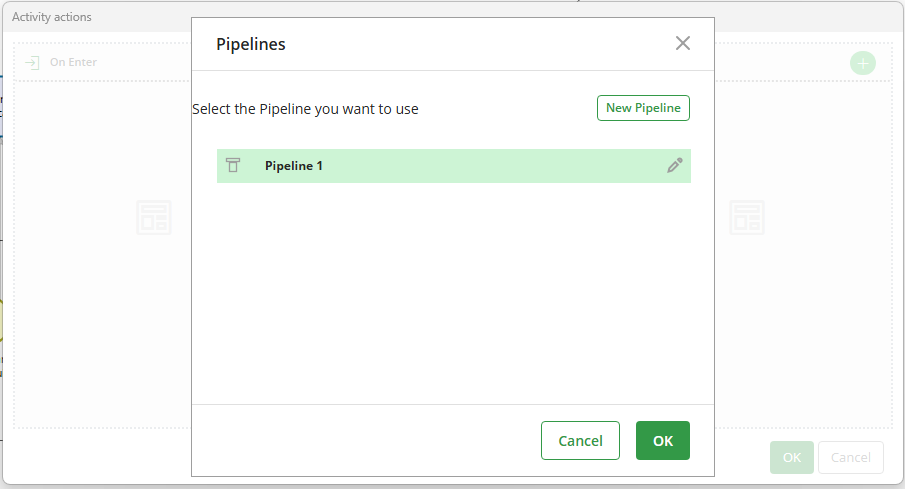
Si aún no ha configurado un pipeline, haga clic en Nuevo pipeline. Para crear un nuevo pipeline, siga los pasos descritos en esta sección.
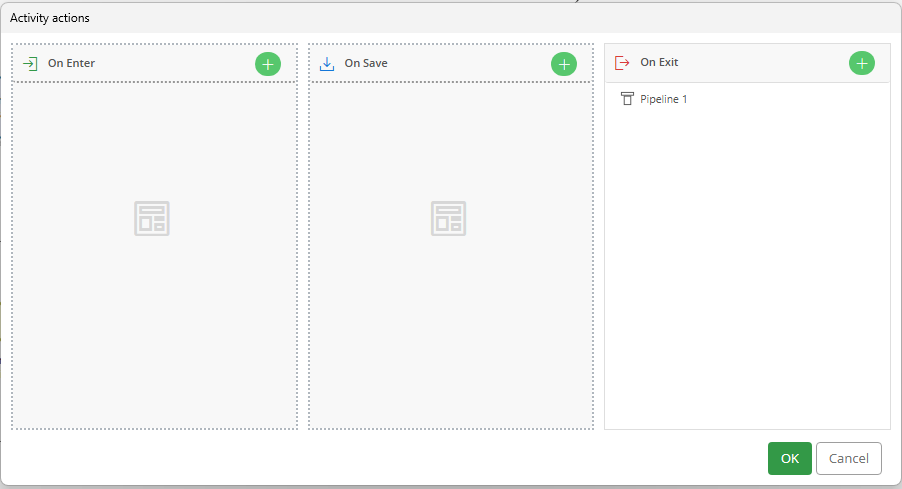
5. Después de seleccionar o crear el pipeline, este aparece en la lista de Eventos de salida.
Last Updated 13/10/2026 11:50:55 a. m.