Introducción
Un pipeline le permite ejecutar varios elementos de Bizagi en una secuencia predefinida.
Los elementos que puede usar en los pipelines son:
•Conectores SAP
•Expresiones
•Políticas
•Plantillas
•Correos electrónicos
•Conectores
•Conectores de Excel
•Agentes de IA
|
Los pipelines se configuran a nivel de proceso y solo puede usarlos en actividades de ese proceso. |

Antes de comenzar
Antes de configurar un pipeline, configure los conectores SAP, conectores de Excel o conectores que planea incluir. Puede configurar las expresiones, políticas, plantillas y correos electrónicos durante la configuración del pipeline.
Cómo crear un nuevo pipeline
Para configurar un pipeline, complete los siguientes pasos:
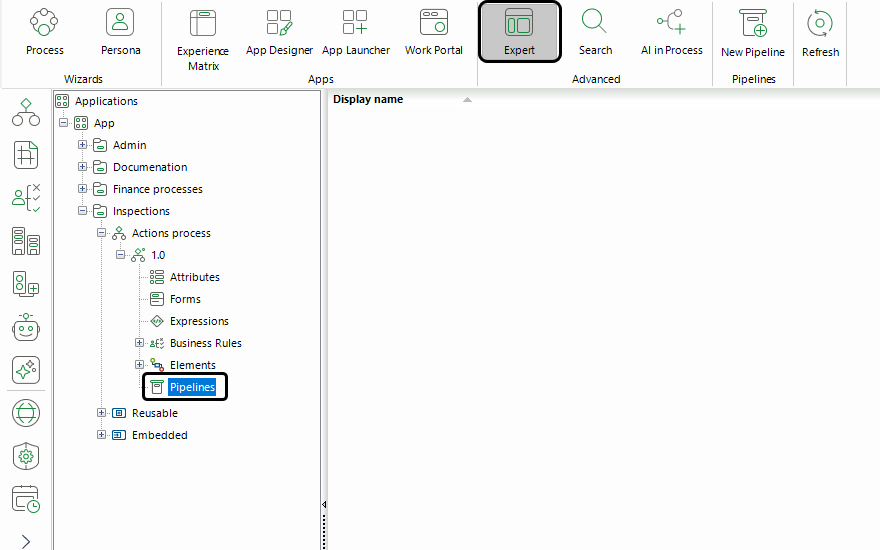
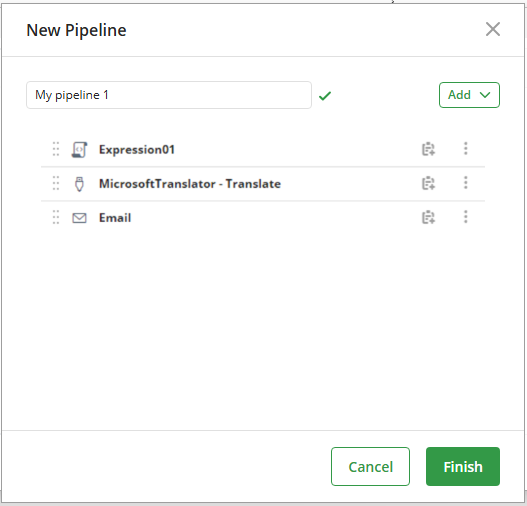
1.En Bizagi Studio, vaya a la vista de Experto en Bizagi Studio, abra el proceso donde desea crear el pipeline y haga clic en Pipeline.
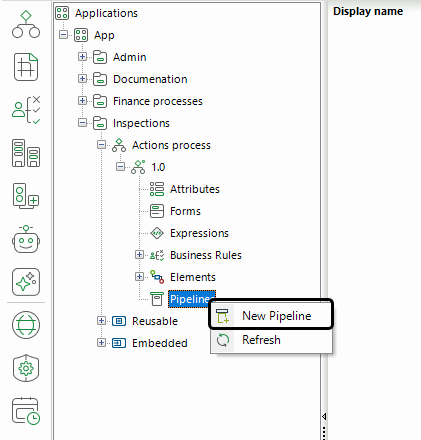
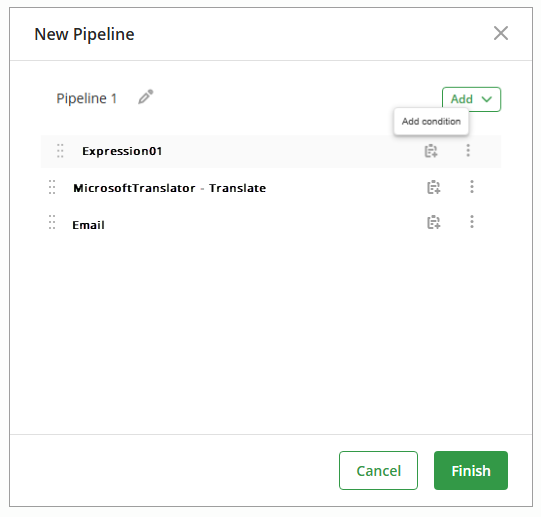
2.Haga clic en Nuevo Pipeline.
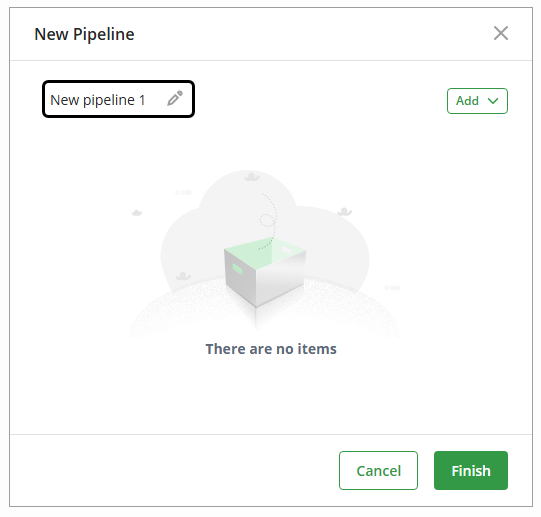
3. Ingrese un nombre para el pipeline.
4.Haga clic en el botón de Agregar y seleccione la acción que desea incluir en el pipeline.
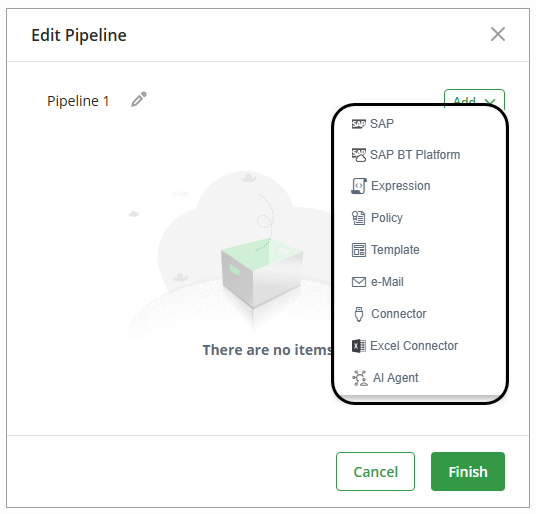
5.O agregue al pipeline las acciones que necesita entre las disponibles.
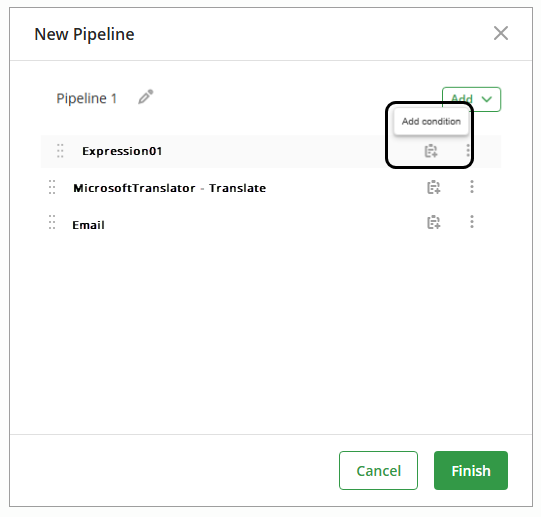
6.Puede definir una condición de ejecución para cada acción del pipeline. Cada condición determina si Bizagi ejecuta la acción correspondiente cuando se ejecuta el pipeline.
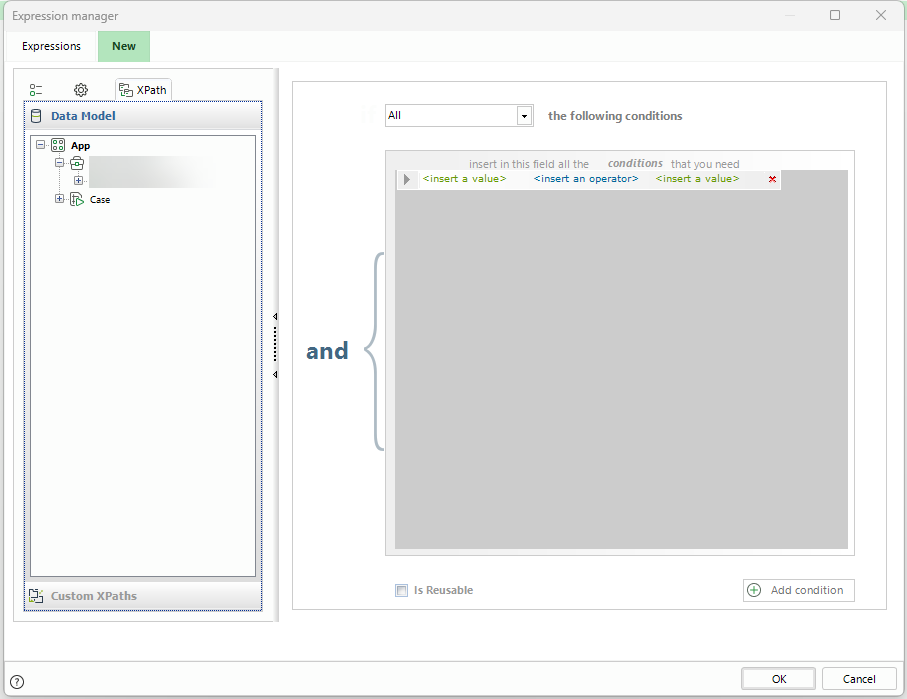
•Definición Estándar: defina una condición (XPaths Personalizados en Expresiones Booleanas) arrastrando y soltando los elementos del modelo de datos.
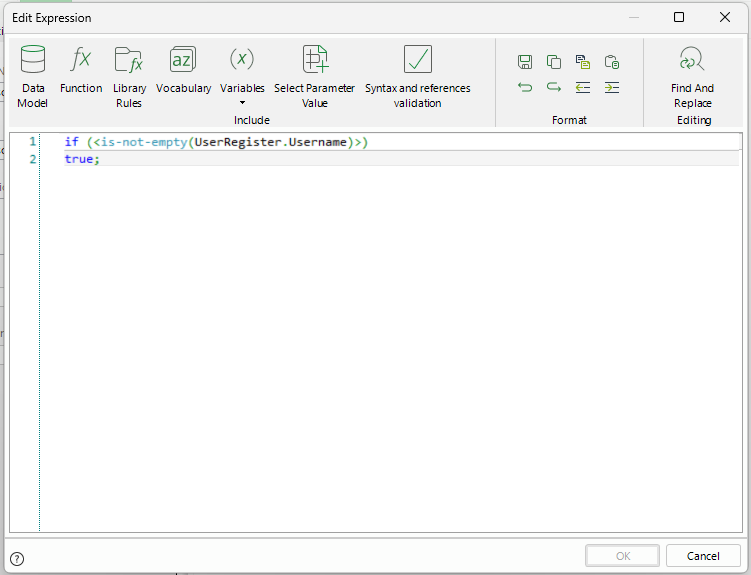
•Uso de scripts: construya una expresión que devuelva un valor booleano mediante el Administrador de expresiones.
|
Bizagi ejecuta las acciones del pipeline de arriba hacia abajo. Puede cambiar el orden de las acciones en cualquier momento arrastrándolas y soltándolas. |
7.Cuando termine de configurar las acciones, haga clic en Terminar.
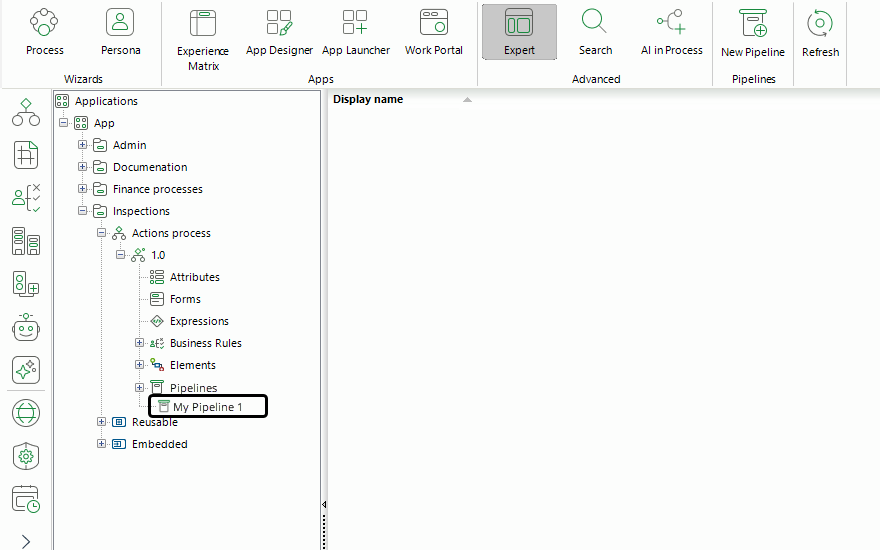
Los pipelines finalizados se mostrarán en la vista de Experto debajo de la sección de Pipeline.
Siguientes pasos
Una vez ha creado el pipeline, lo puede configurar a través de acciones de actividad. Para aprender a hacer esto, refiérase al artículo Cómo configurar un pipeline en una acción de actividad.
Conozca los escenarios en los que los pipelines pueden ser útiles, así como las mejores prácticas para estos componentes. Para más información, diríjase al artículo Mejores prácticas en pipelines.
Last Updated 13/10/2026 11:49:14 a. m.