Introducción
Esta sección explica cómo se ejecutan los Triggers, proporciona recomendaciones de modelado y describe cómo identificar y solucionar problemas de ejecución.
Ejecución
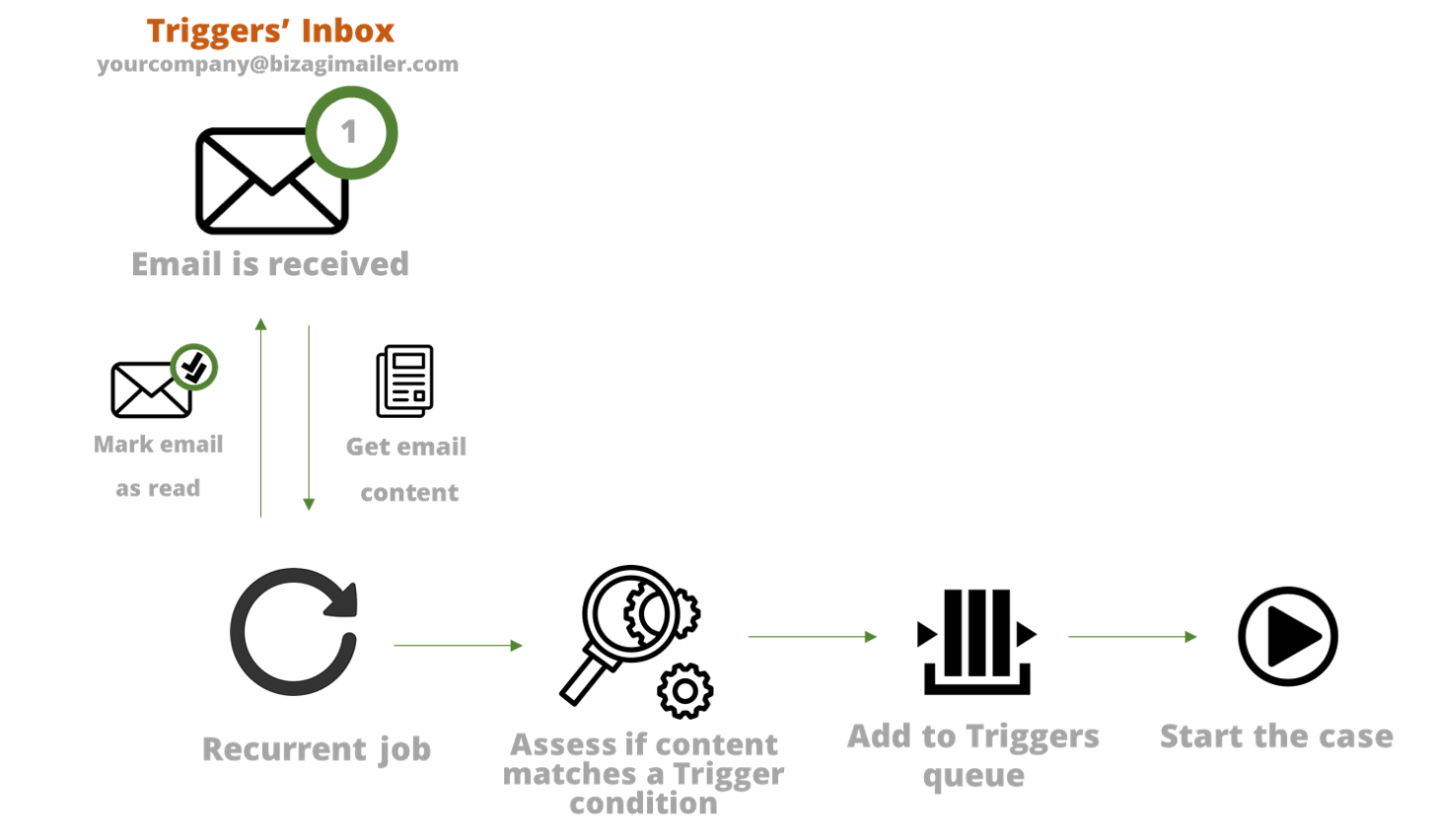
Todos los correos electrónicos procesados por Triggers and Actions deben enviarse al buzón de correo proporcionado por Bizagi. Una vez que se recibe el correo electrónico, un trabajo recurrente supervisa el buzón en busca de mensajes nuevos y no leídos.
El trabajo recurrente analiza el contenido del correo electrónico y evalúa si coincide con las condiciones definidas en los Triggers configurados. Si encuentra una coincidencia, Bizagi coloca la acción correspondiente en una cola para su ejecución. Por ejemplo, la acción puede iniciar un caso en el proceso Claims and Complaints.
Finalmente, el caso se inicia cuando se ejecuta la cola.
|
|---|
Una vez que un correo electrónico se marca como leído, no será considerado por otros Triggers. |

Activar dos o más procesos con el mismo email
Si un correo electrónico coincide con las condiciones de dos o más Triggers, solo se ejecuta un Trigger. Bizagi ejecuta el Trigger que fue creado o modificado más recientemente.
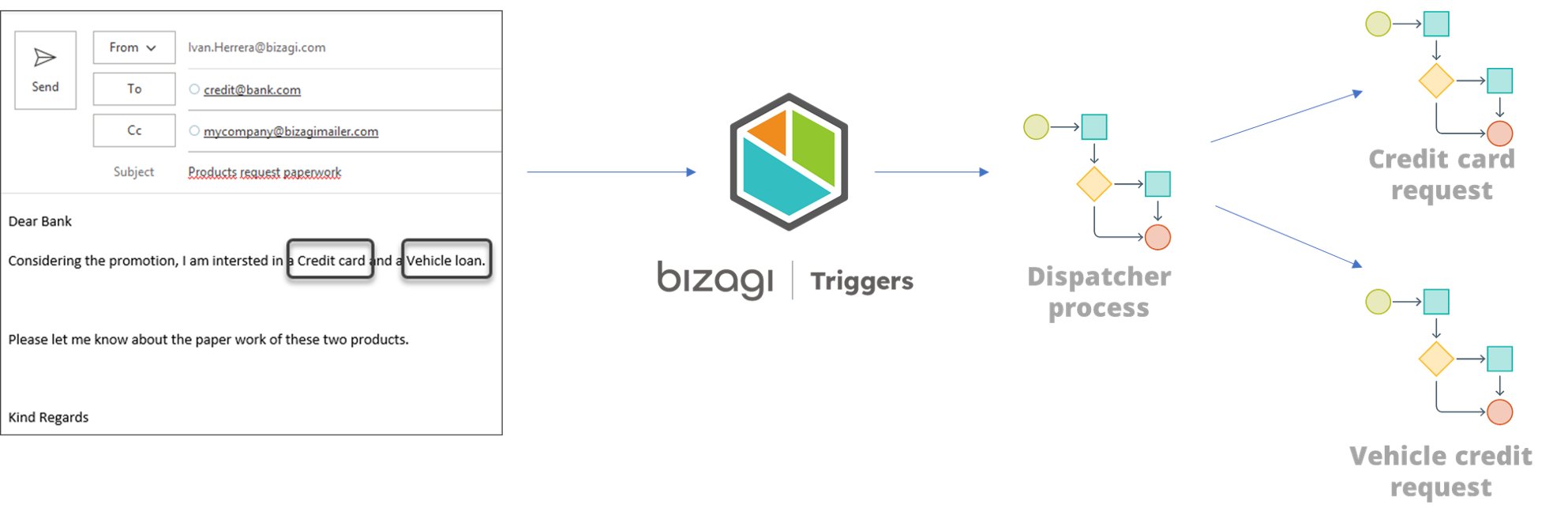
Si necesita iniciar casos en varios procesos a partir del mismo correo electrónico, recomendamos modelar un proceso despachador. Considere el siguiente ejemplo.
Necesita activar dos procesos:
•Solicitud de tarjeta de crédito
•Solicitud de préstamo de vehículo
Utilice un único Trigger con condiciones que permitan identificar los correos electrónicos correspondientes a cualquiera de los dos procesos.
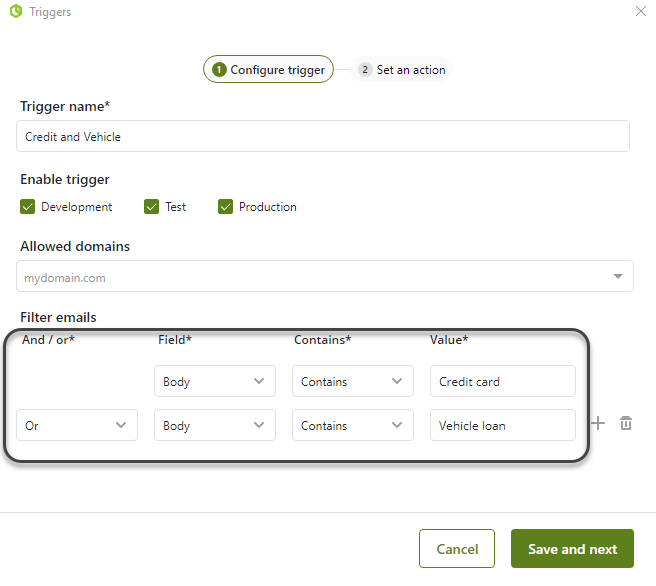
Si un correo electrónico coincide con ambas condiciones, el proceso despachador puede crear los casos correspondientes de Solicitud de tarjeta de crédito y Solicitud de préstamo vehicular.
Para obtener más información sobre cómo crear casos a partir de un proceso, consulte Crear un caso nuevo.
Trazas y resolución de problemas
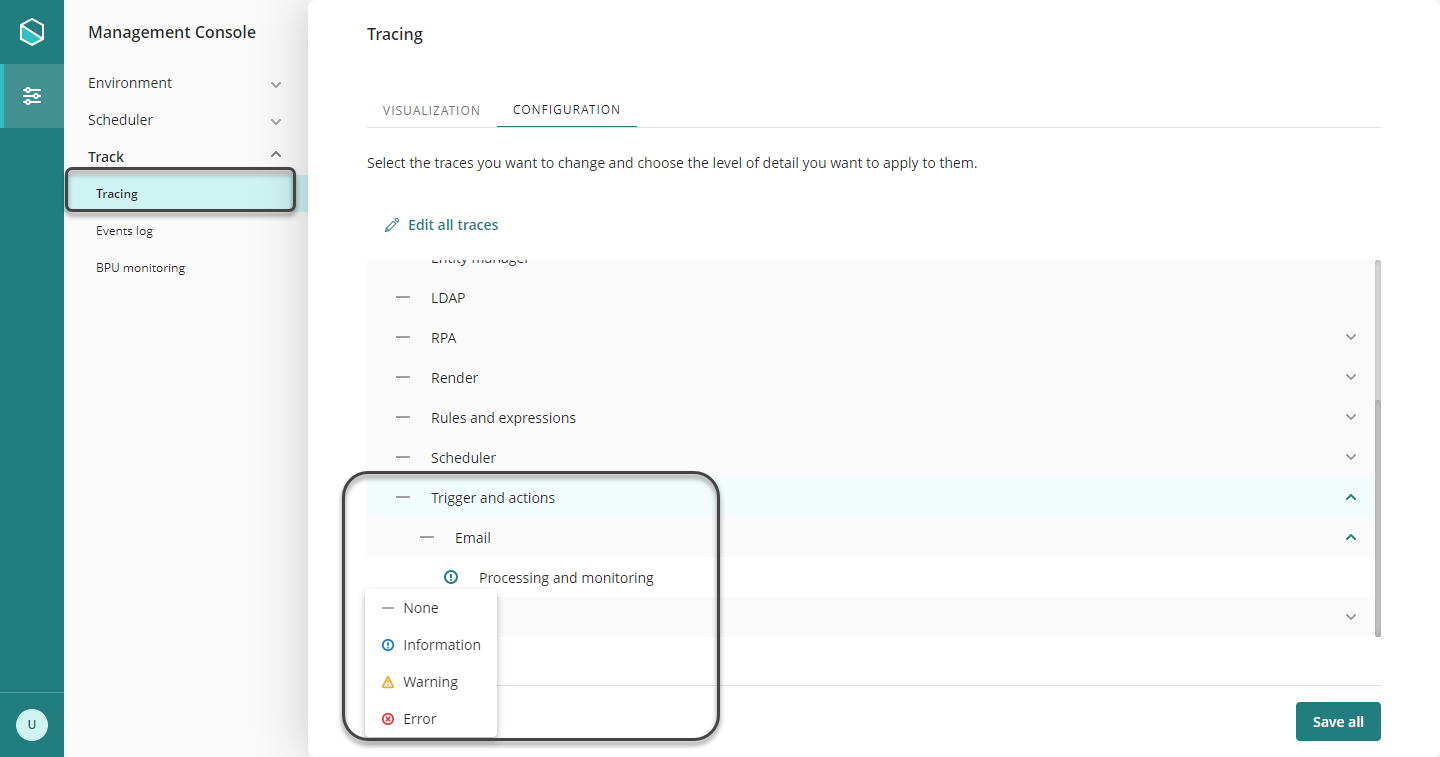
Para revisar la correcta ejecución de los Triggers o evaluar posibles problemas, Bizagi incluye las trazas de Triggers. Puede activarlo accediendo al Management Console del ambiente que desea revisar.
Seleccione la sección Seguimiento, haga clic en Seguimiento y abra el nodo Triggers and Actions y acciones. Haga clic con el botón derecho en el seguimiento de Procesamiento y monitoreo y seleccione la opción que desea registrar (información, advertencias o errores).
|
|---|
Solamente active las opciones de trazas cuando lo necesite. De lo contrario, deje esta opción apagada. |
Al encontrar problemas, sugerimos los siguientes pasos:
1. Verifique la dirección de correo electrónico a la que está enviando mensajes de correo electrónico. Una falta de ortografía en el nombre del buzón devolverá un error de "correo no encontrado" en su cliente de correo electrónico. Revise las reglas de nomenclatura correspondientes a su escenario específico. En caso de duda, contacte al soporte de Bizagi para obtener el nombre actual del buzón.
2. Revise las condiciones del Trigger utilizadas durante su configuración. En ocasiones, una condición puede ser demasiado restrictiva e impedir que el Trigger se active. Intente flexibilizarla o eliminarla.
3. Verifique los permisos de OAuth. En la funcionalidad de administración de OAuth applications de Bizagi Work Portal, revise el endpoint de OAuth utilizado por Triggers & Actions. Verifique que la configuración tenga acceso al proceso seleccionado en la acción del Trigger. Incluso si la aplicación OAuth se configuró automáticamente, es posible que el usuario asociado haya sido reemplazado por otro con menos permisos. Si OAuth no se ha configurado correctamente, revise las trazas de la Management Console para obtener información adicional.
4. Verifique la configuración de OAuth. Como se explicó anteriormente, puede revisar los detalles del endpoint de OAuth utilizado por Triggers & Actions desde la funcionalidad de administración de OAuth applications de Bizagi Work Portal. Verifique que valores como el client ID, client secret y las URL coincidan con los configurados en la funcionalidad Triggers & Actions de Bizagi Studio.
5. Revise las trazas. Si ninguna de las acciones anteriores resuelve el problema, revise los archivos de traza como se explicó anteriormente. Encontrará información detallada sobre cómo se procesan los correos electrónicos, qué condiciones de Trigger se cumplen, qué ocurre al invocar el endpoint OData de Bizagi Automation Services y más.
Last Updated 2/10/2026 9:37:46 a. m.