Introducción
Bizagi permite conectar sus cuentas de Dropbox y SharePoint mediante la funcionalidad Trigger. Esto le permite automatizar acciones, como la creación de casos, en respuesta a eventos en sus sistemas en la nube.
Configurar Objetos en Dropbox
Para conectar su cuenta de Dropbox a un Trigger, siga los siguientes pasos:
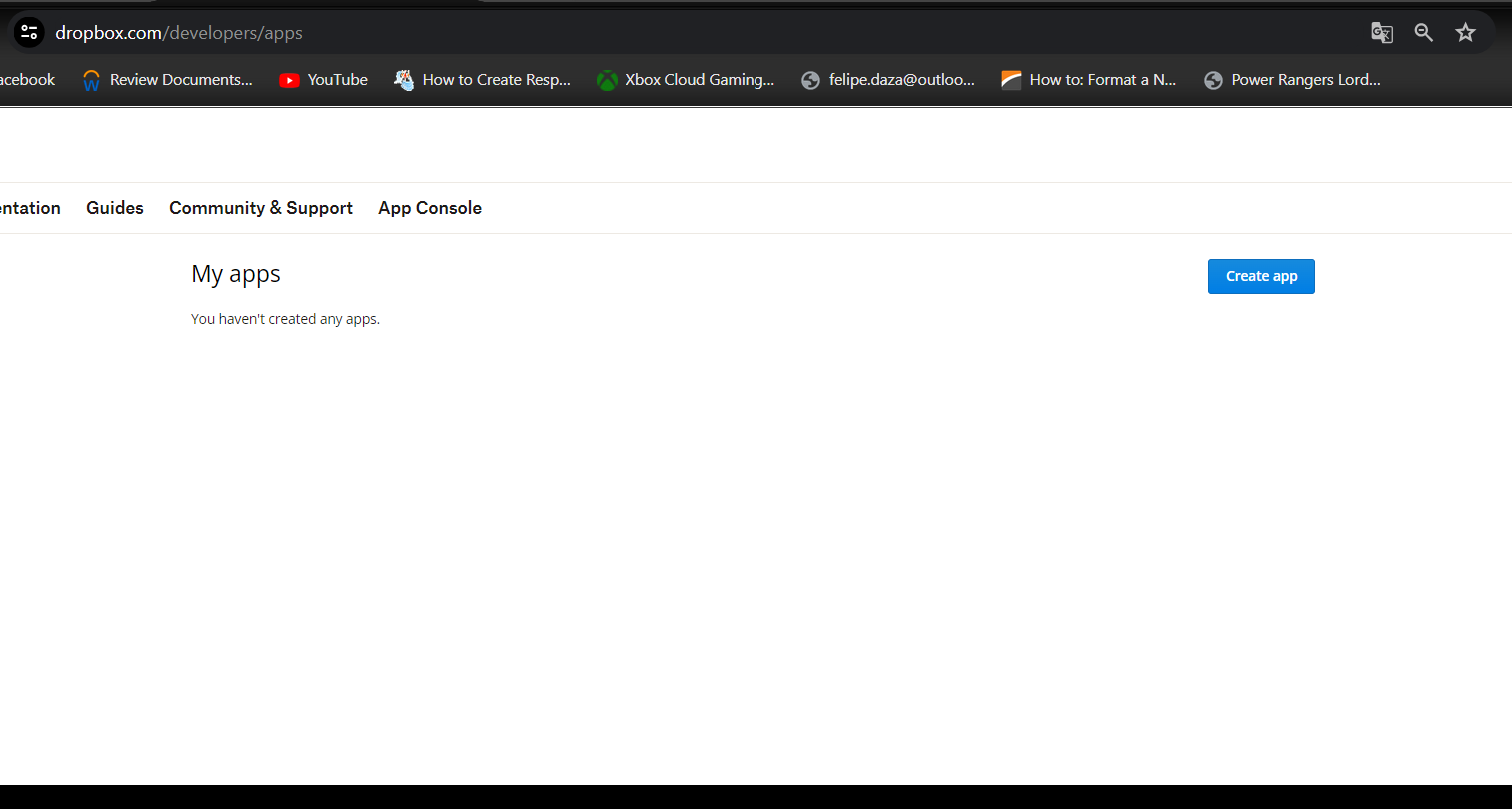
1.En un navegador, inicie sesión en su cuenta de desarrollador de Dropbox. Para hacerlo, siga el enlace: https://www.dropbox.com/developers/apps.
2.Haga clic en el botón de crear aplicación.
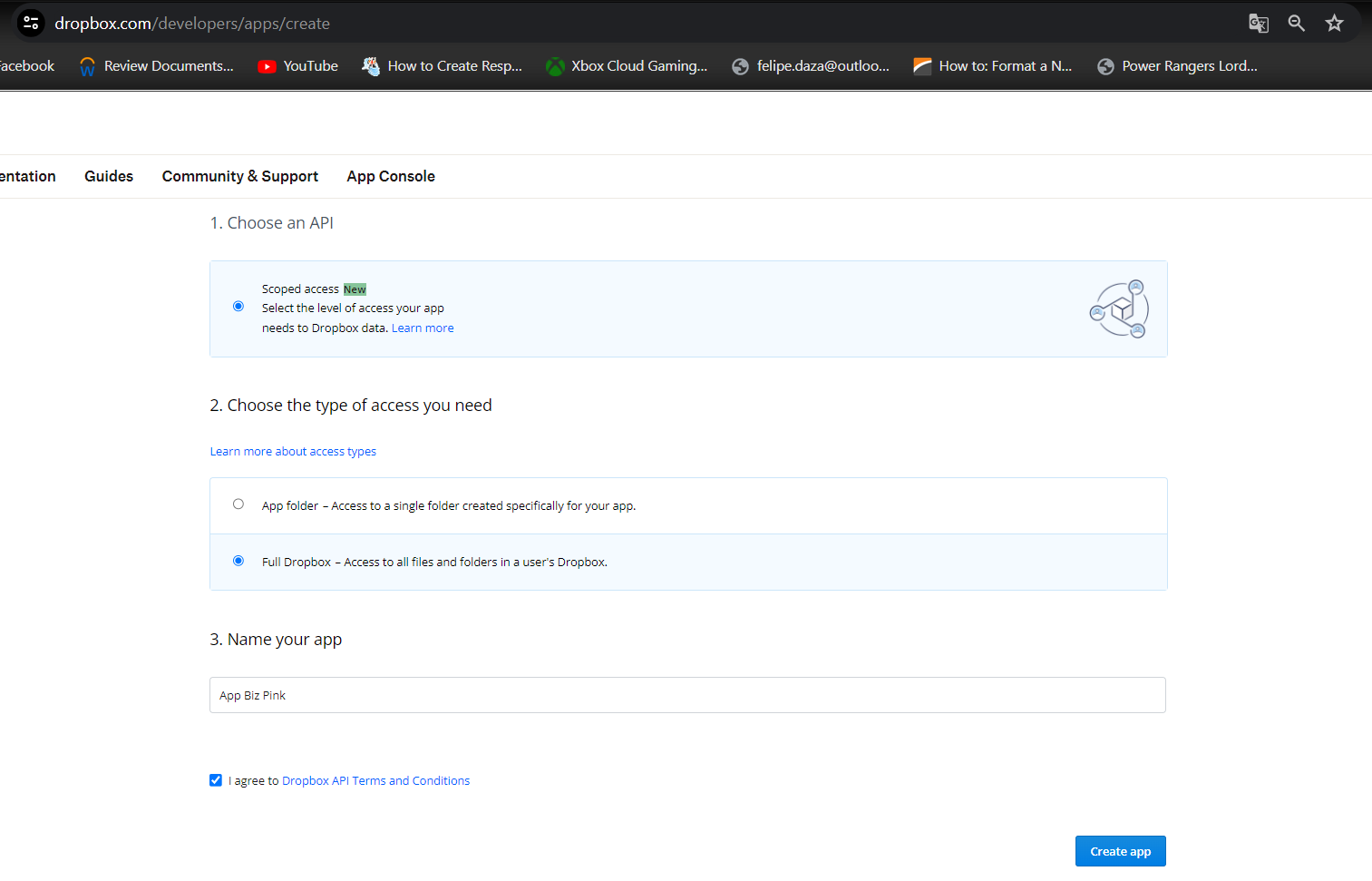
3.Escriba un nombre y luego haga clic en el botón de crear aplicación.
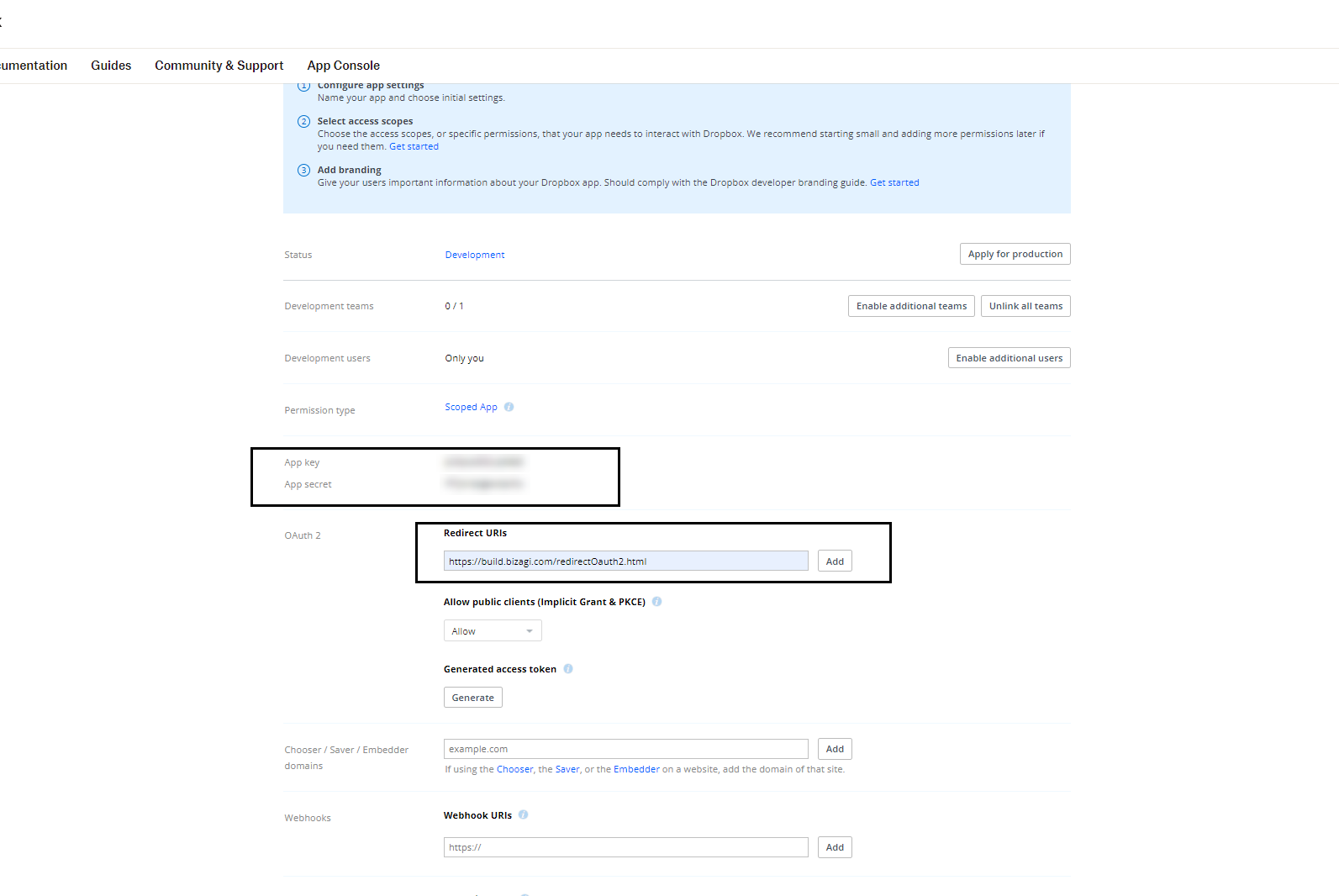
4.En la pantalla de configuración de la app, ingrese los siguientes valores:
•App-key: Studio's ClientId
•App-secret: ClientSecret in Studio
•RedirectUri: https://build.bizagi.com/redirectOauth2.html
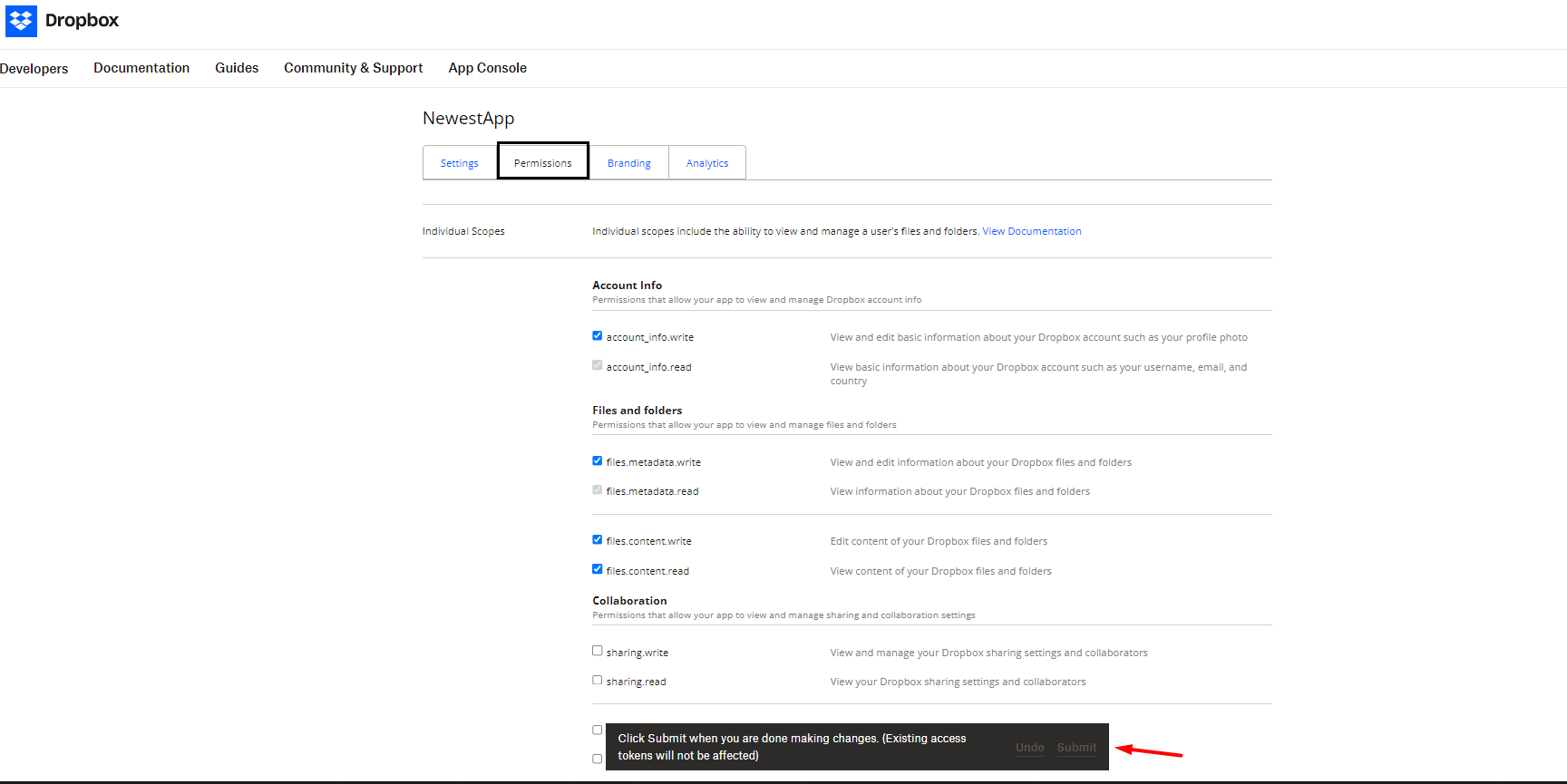
5.En la siguiente pestaña debe asignar los permisos para su aplicación. Es crucial asignar los siguientes:
•account_info.write
•files.metadata.write
•files.content.write
•files.content.read
Configurar Objetos en Sharepoint
Cuando configure un Trigger conectado a SharePoint, Bizagi supervisará los archivos almacenados en la lista seleccionada y podrá iniciar casos cuando se agreguen nuevos archivos.
Para configurar una lista en SharePoint, siga estospasos:
1.Inicie sesión en su cuenta de SharePoint.
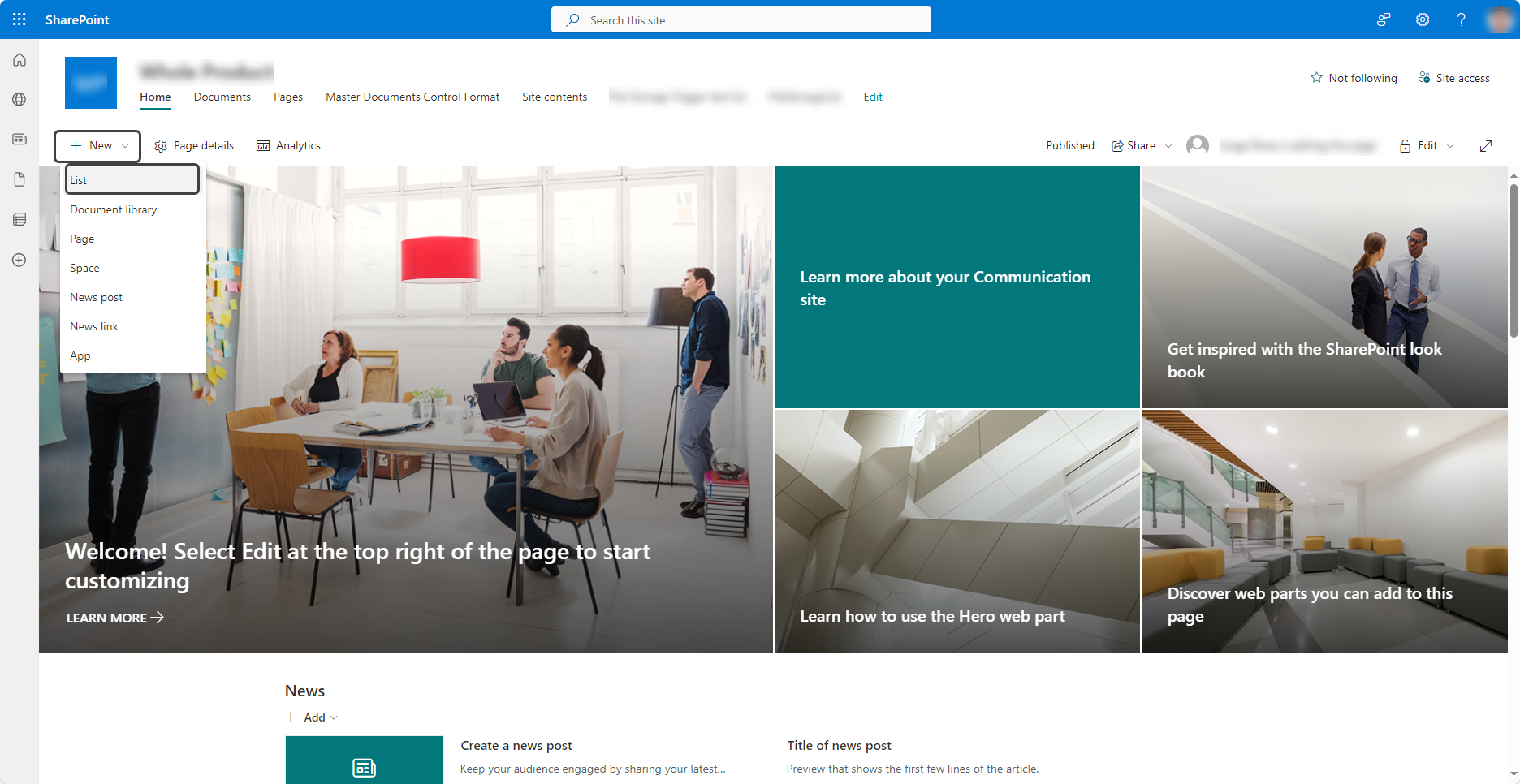
2.En la parte superior izquierda de la pantalla, haga clic en el botón +Nuevo y seleccione la opción de Lista.
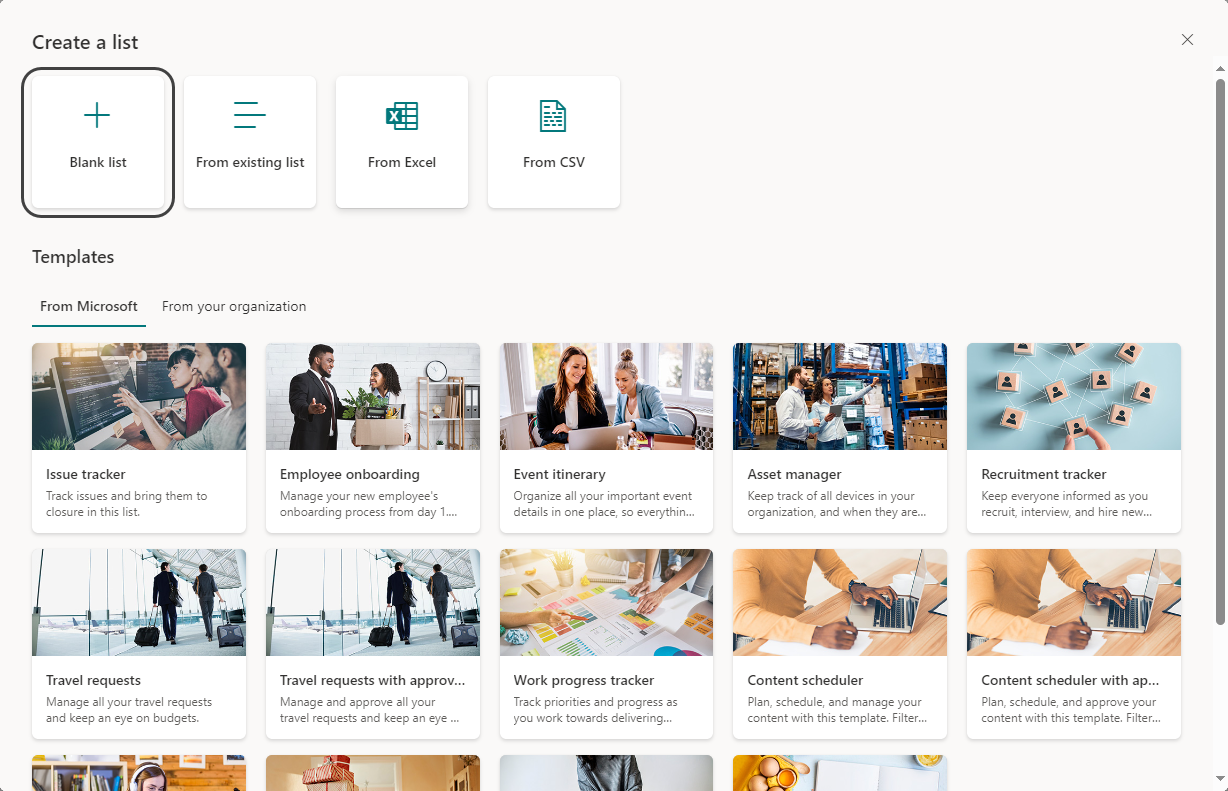
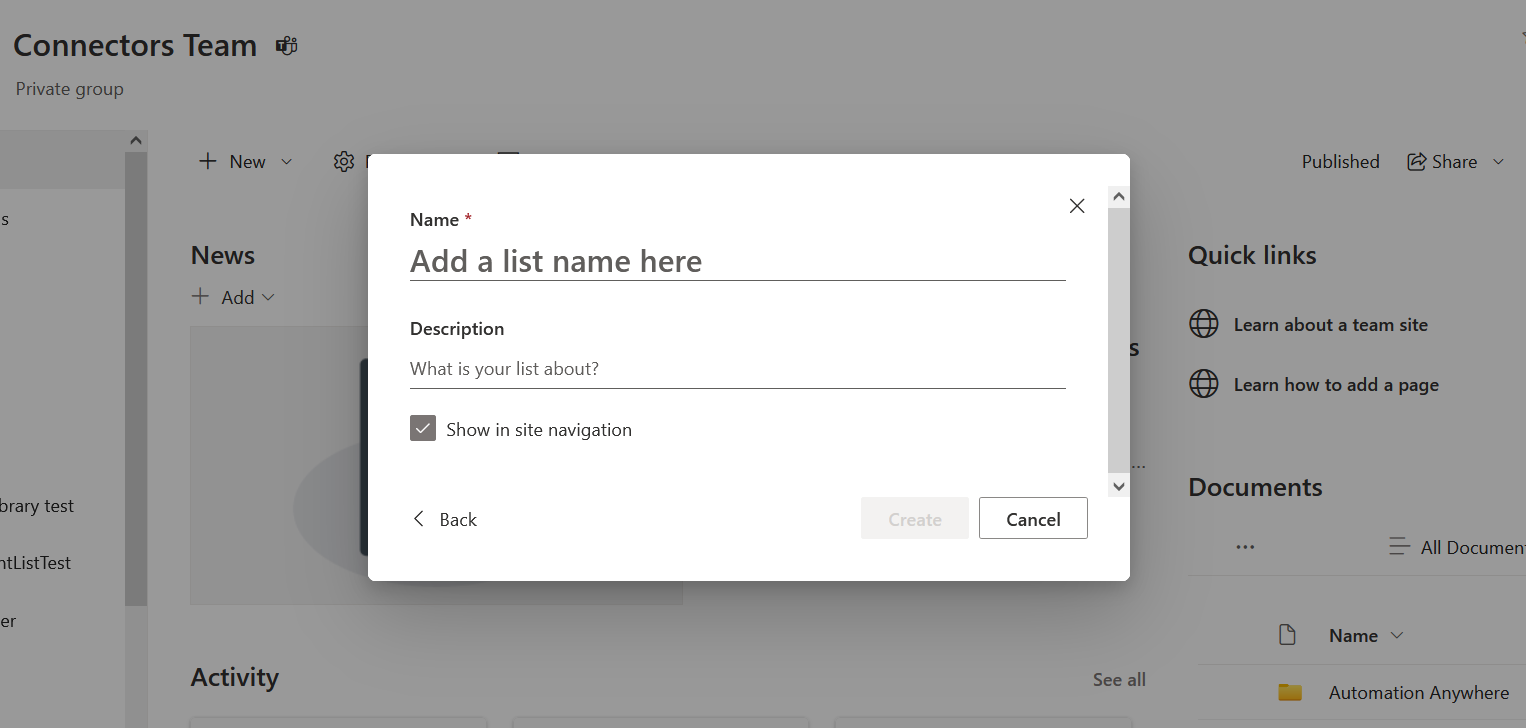
3.Después, seleccione la opción de Lista en blanco en la sección de Crear una lista.
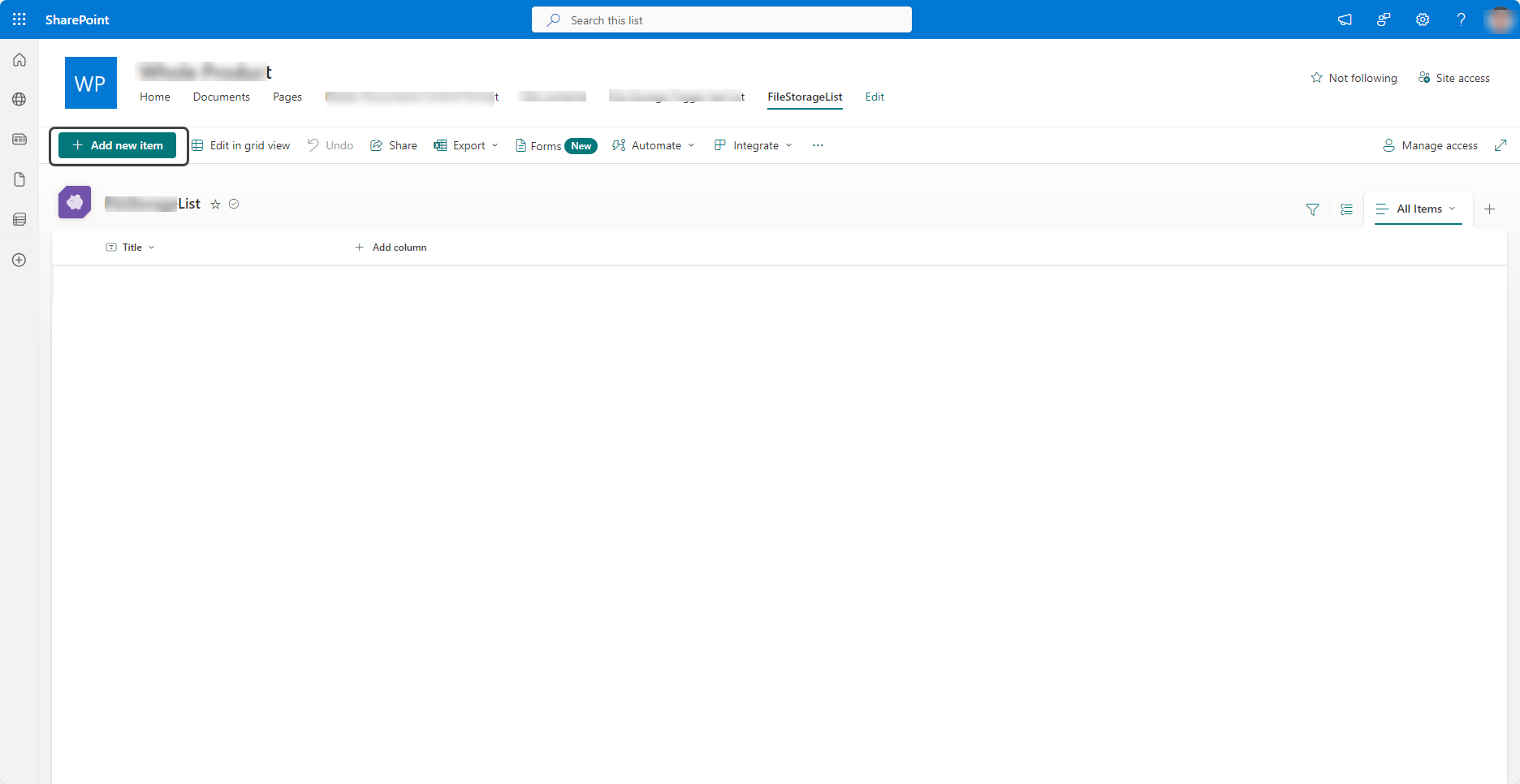
4.Para agregar archivos a la lista, haga clic en el botón de + Agregar nuevo item ubicado en la sección superior izquierda de la pantalla.
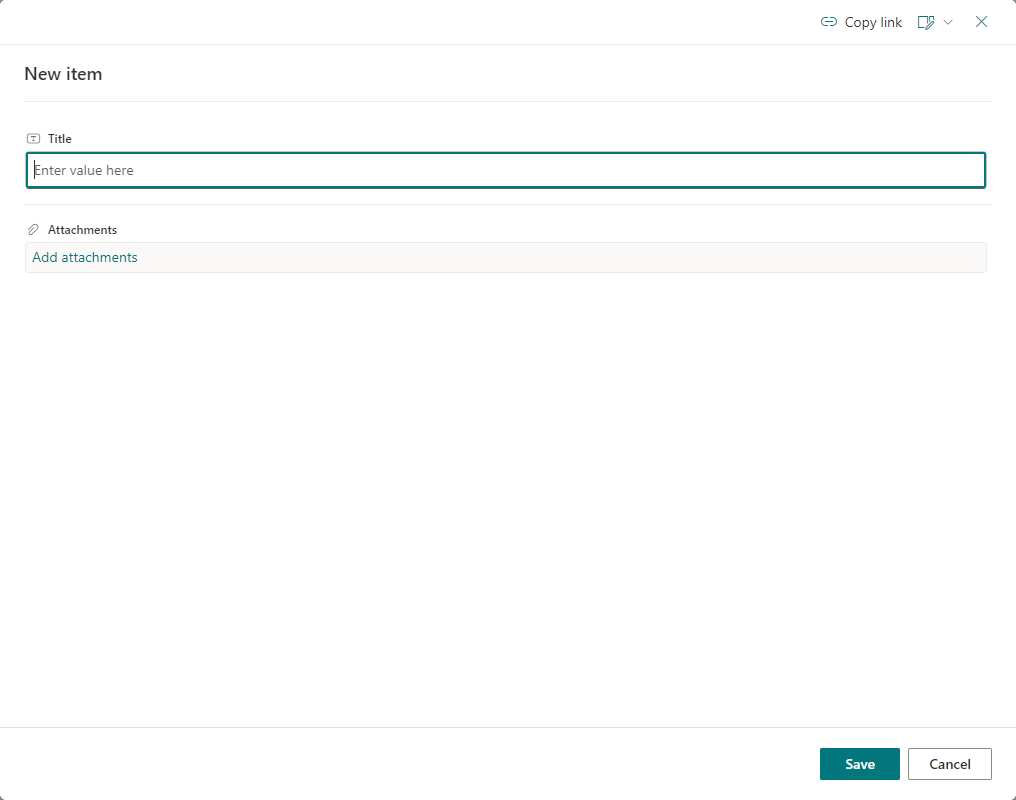
5.En la ventana de Nuevo Item, agregue un Título para el archivo y en el campo de Adjuntos, cargue el archivo correspondiente. Una vez realizados los cambios, haga clic en el botón Guardar.
Registro de Aplicación en Entra ID
En este paso, solicite a su administrador de Microsoft 365 que registre una aplicación en Entra ID.
El registro de aplicaciones en Entra ID permite que Bizagi se autentique y se conecte a servicios de Microsoft como SharePoint mediante protocolos de autenticación como OAuth 2.
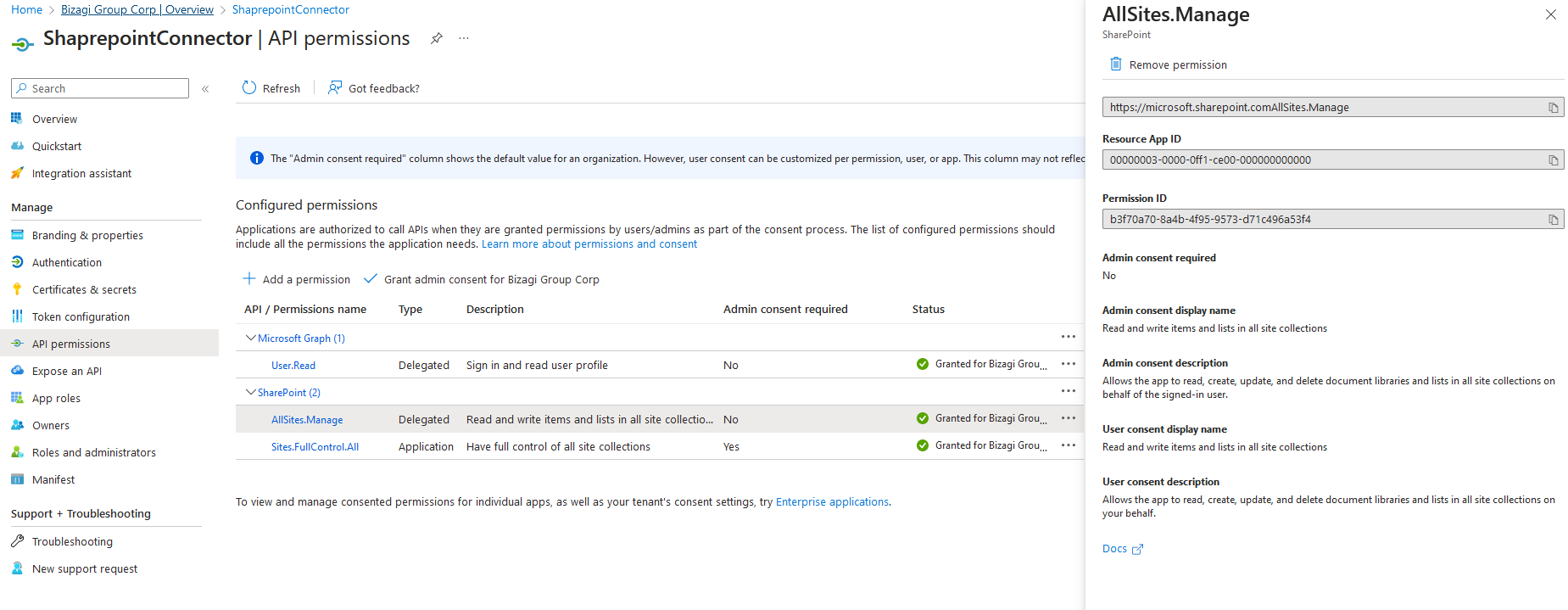
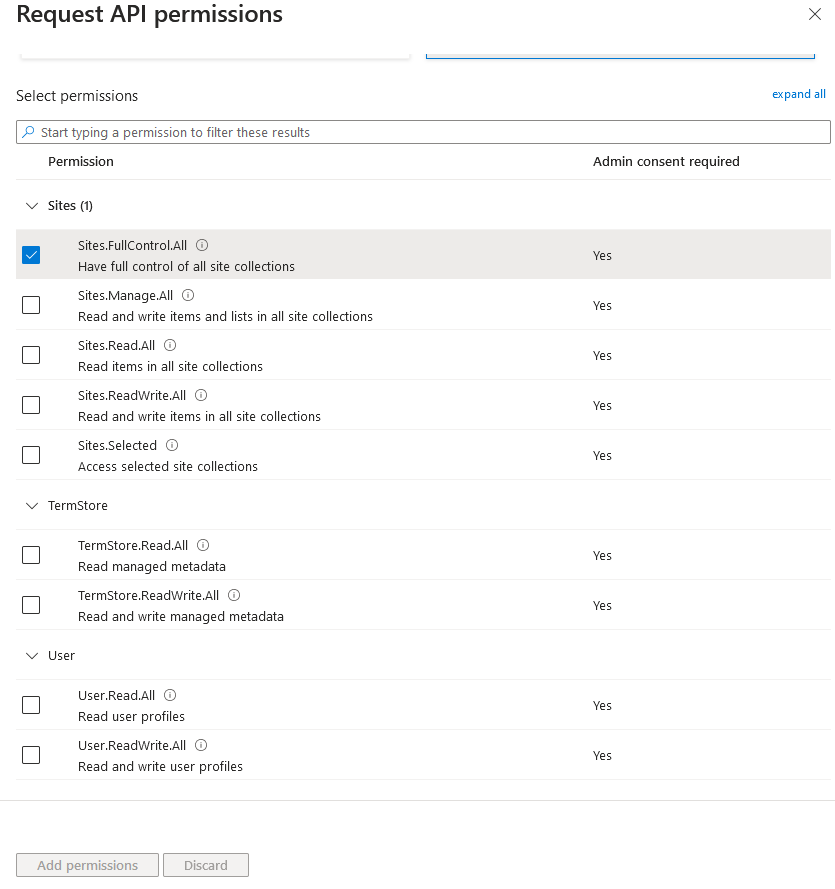
Configure los siguientes permisos para la aplicación:
•Microsoft Graph: * User.Read: Iniciar sesión y leer el perfil de un usuario.
•Sharepoint:
o* AllSites.Manage: Lee y escribe items y listas en todas las colecciones.
o* Sites.FullControl: Permite tener control total de todas las colecciones.
Una vez su administrador haya realizado el proceso de registro de aplicación, es necesario que solicite los siguientes parámetros:
•Client Id
•Client Secret
•Tenant Name
•Tenant Id
•Resource Id
Con los anteriores parametros listos, usted tiene la información necesaria para seguir con la configuración del Trigger en Bizagi Studio.
|
Tenga en cuenta que esta funcionalidad solo funciona con los archivos agregados a la lista configurada después de configurar el Trigger. |

Last Updated 2/10/2026 12:02:36 p. m.