Introducción
Desde la Management Console (MC), usted puede editar la configuración de autenticación del Trigger de Almacenamiento de Archivos para Dropbox y SharePoint. Cada caso de uso se explica en el siguiente artículo.
Editar la configuración de Dropbox
1.Inicie sesión en la Management Console.
2.Diríjase a Connect>Triggers.
3.Seleccione el Trigger a editar.
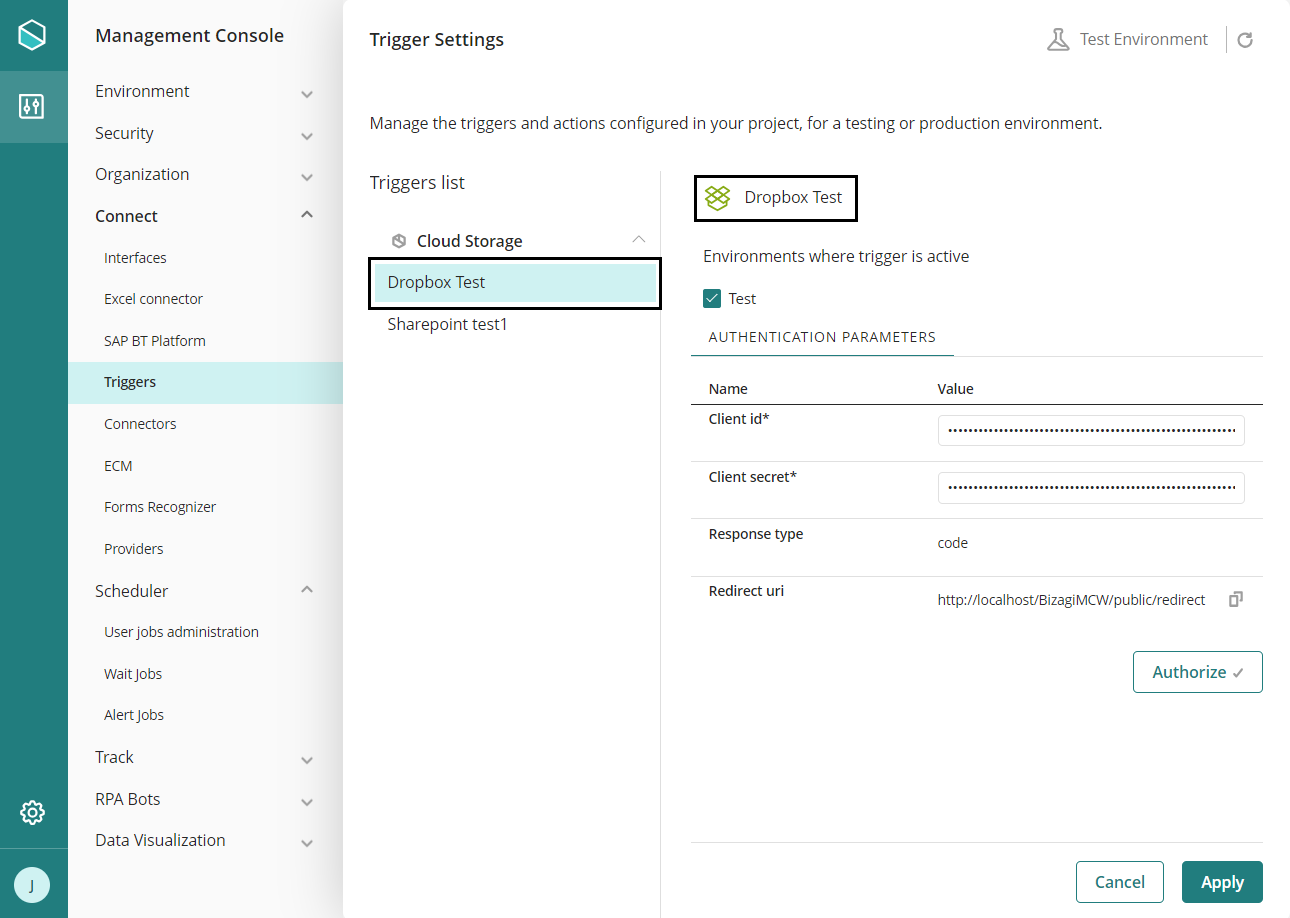
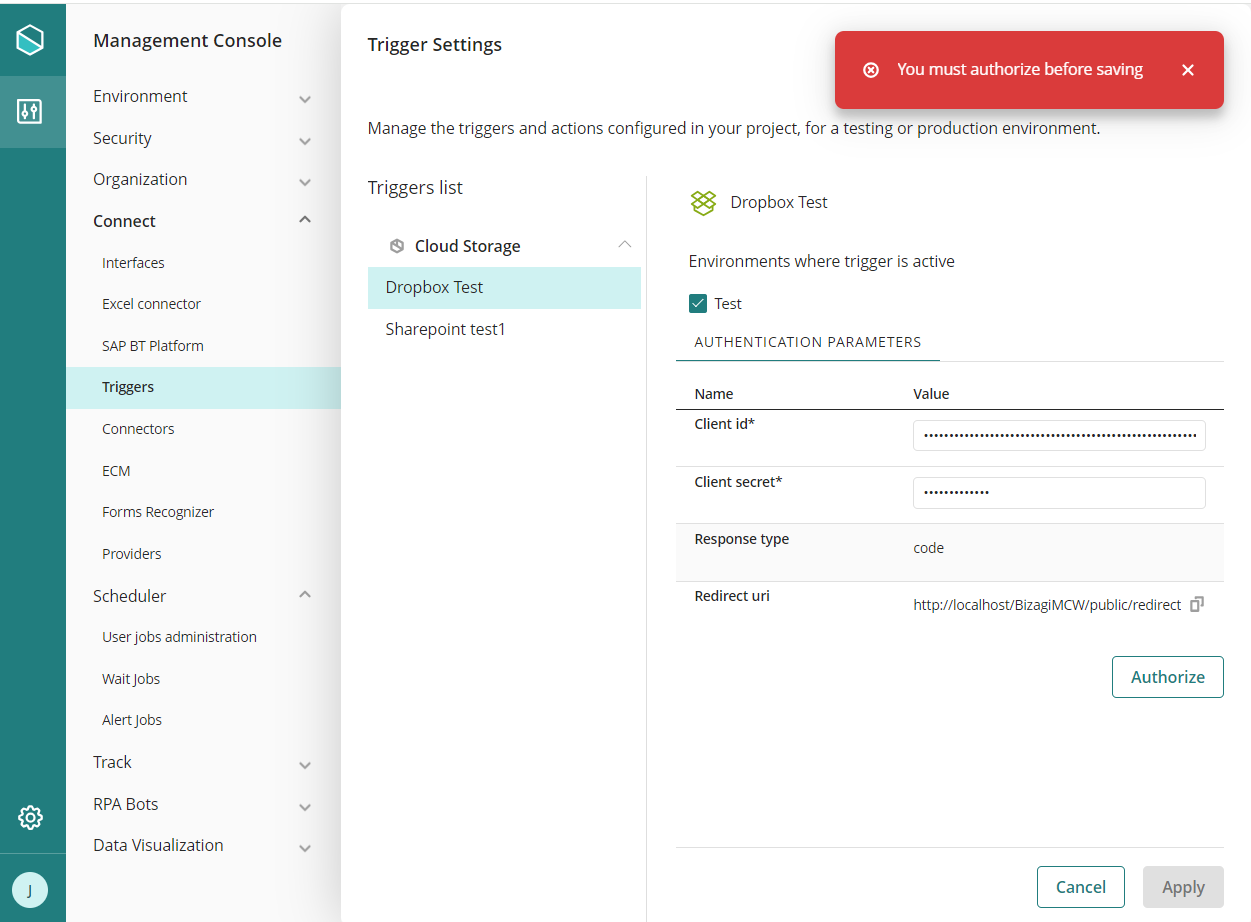
4.Ingrese el Client Id, Client Secret y el Redirection URI que ingresó cuando configuró el Trigger en Studio. Para más información, consulte Trigger de almacenamiento de archivos.
|
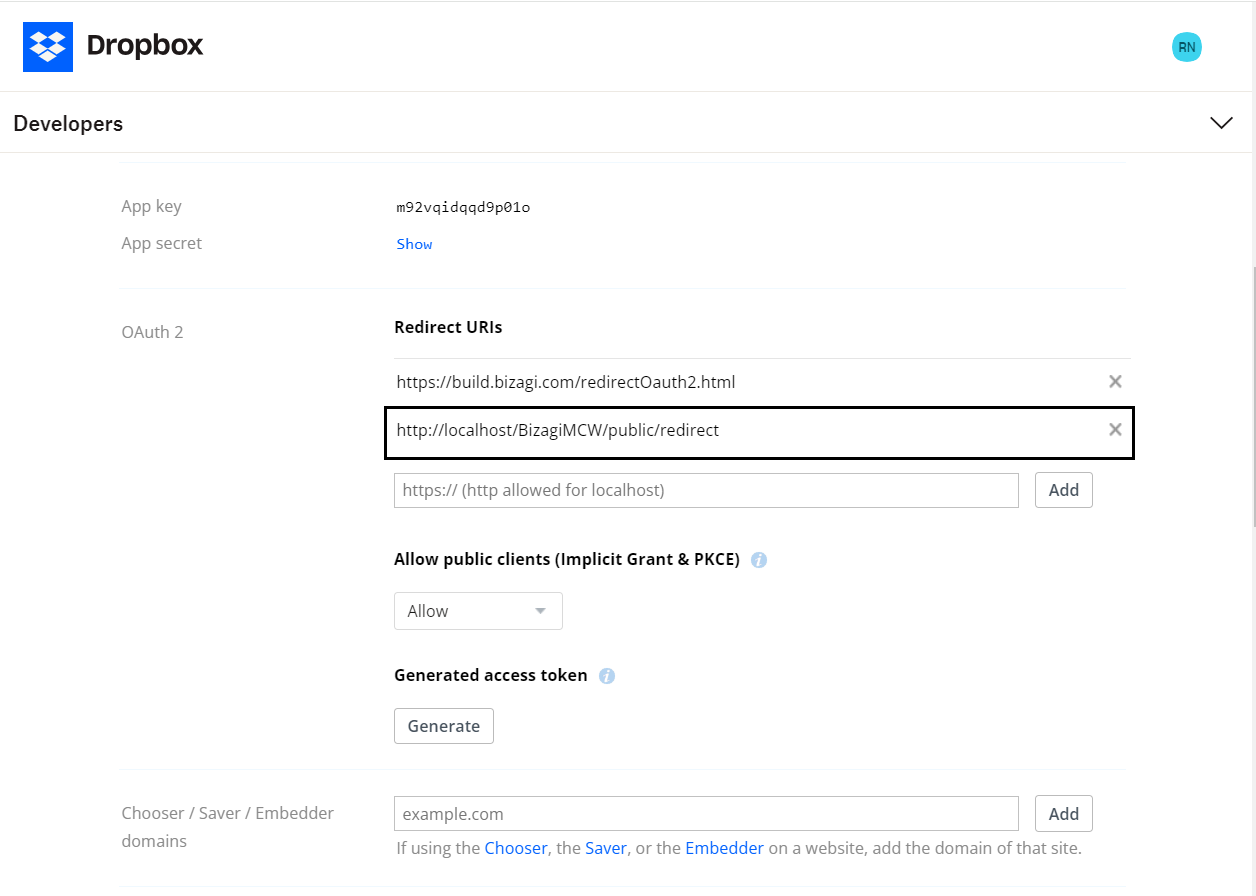
Tenga en cuenta que el Redirection URI debe estar registrado en Dropbox para que funcione correctamente.
|

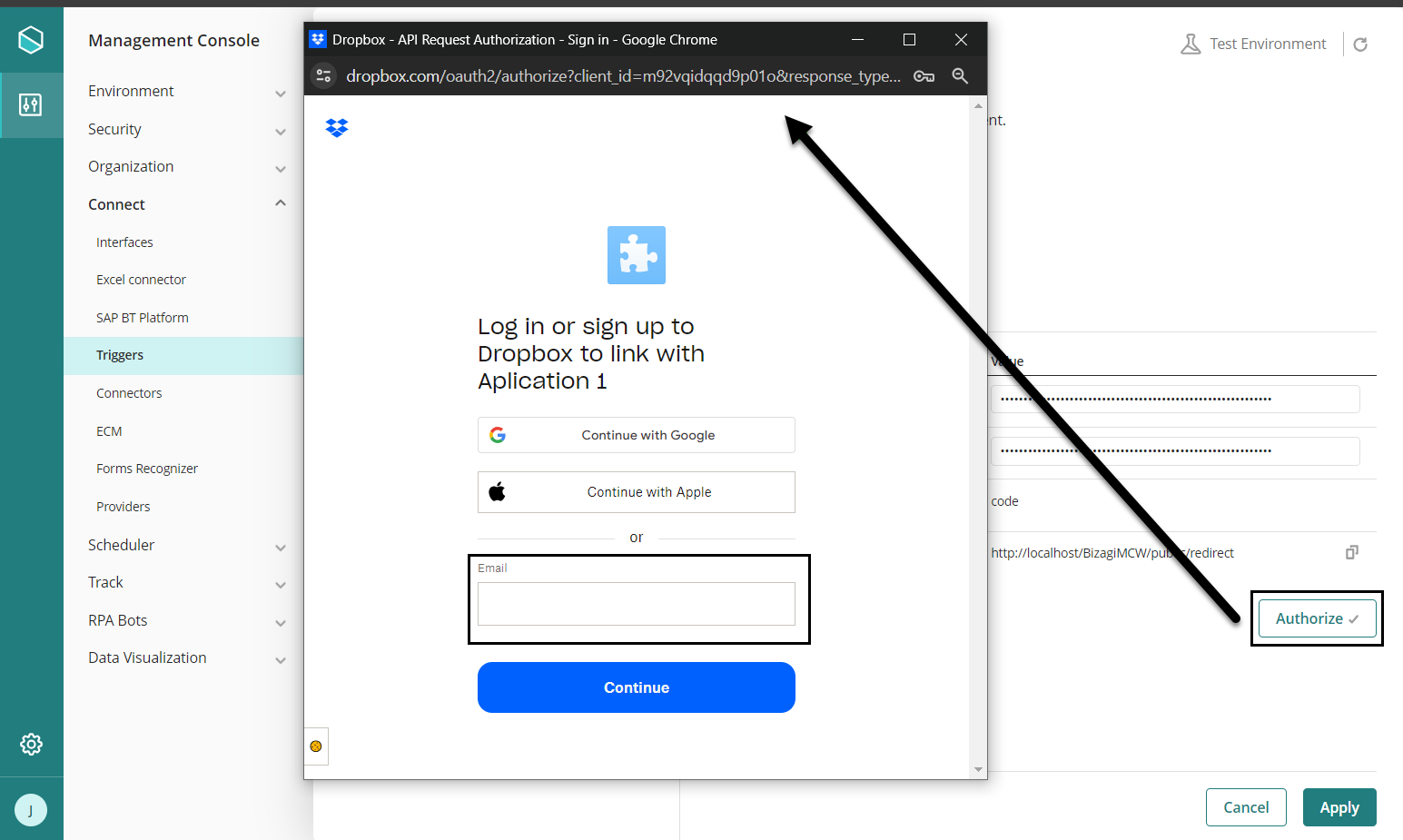
5.Haga clic en el botón Autorizar. Aparecerá una ventana emergente, donde debe autenticarse con sus credenciales de Dropbox.
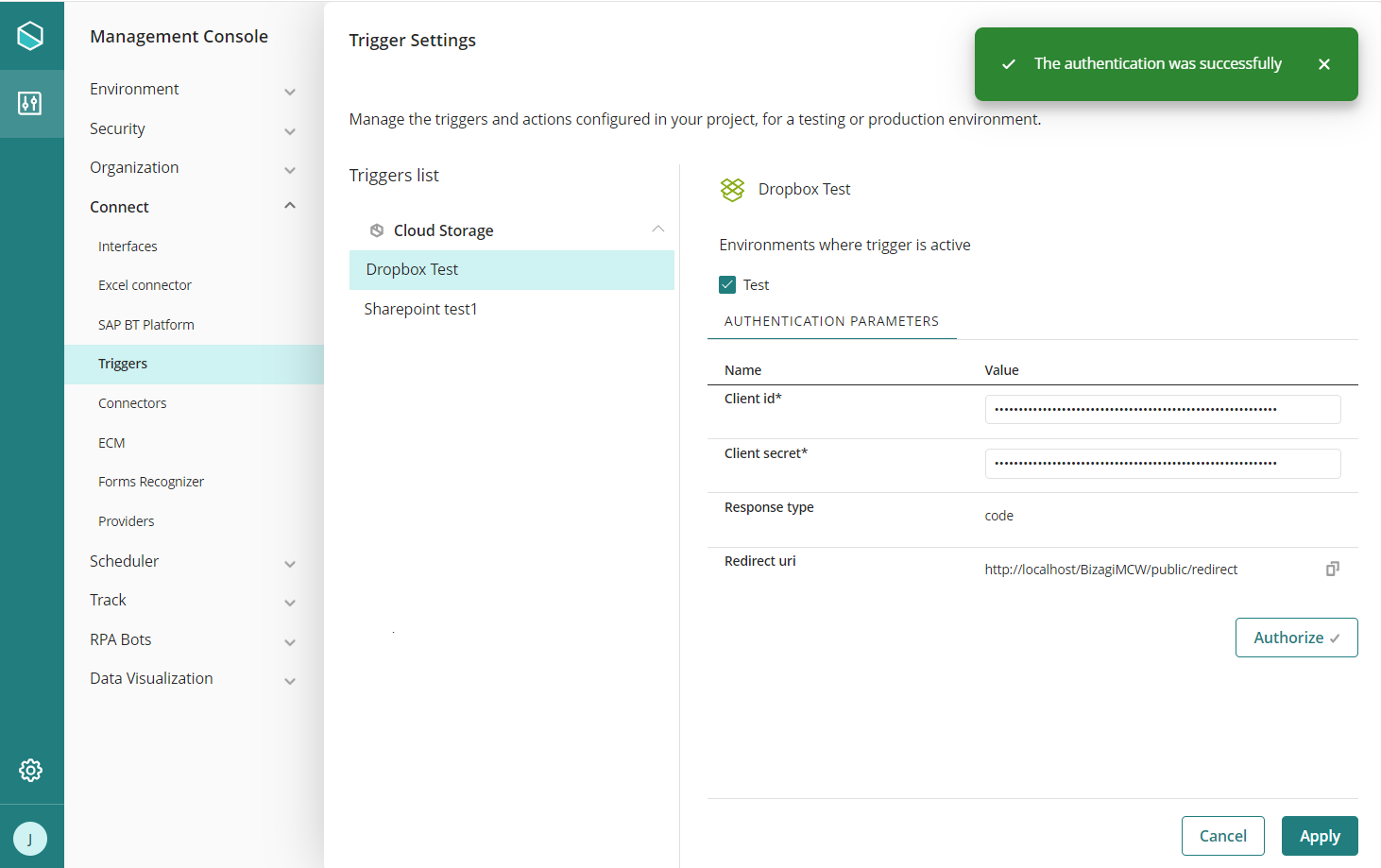
6.Después de ingresar las credenciales, aparece un mensaje de confirmación en la esquina superior derecha de la pantalla.
|
Si desea editar los parámetros de autenticación, autorice nuevamente antes de aplicar los cambios.
|
Editar la configuración de SharePoint
1.Inicie sesión en la Management Console.
2.Diríjase a Connect>Triggers.
3.Seleccione el Trigger que desea editar.
4.Ingrese los parámetros de autenticación configurados cuando se creó el Trigger en Bizagi Studio. Para más información, consulte File Storage Trigger.
|
Verifique que los datos ingresados sean correctos. |
5.Después haga clic en Aplicar.
Casos y Logs
Casos
En la Management Console, puede ver los archivos asociados a un proceso. Los archivos pueden volver a cargarse o modificarse desde la MC.
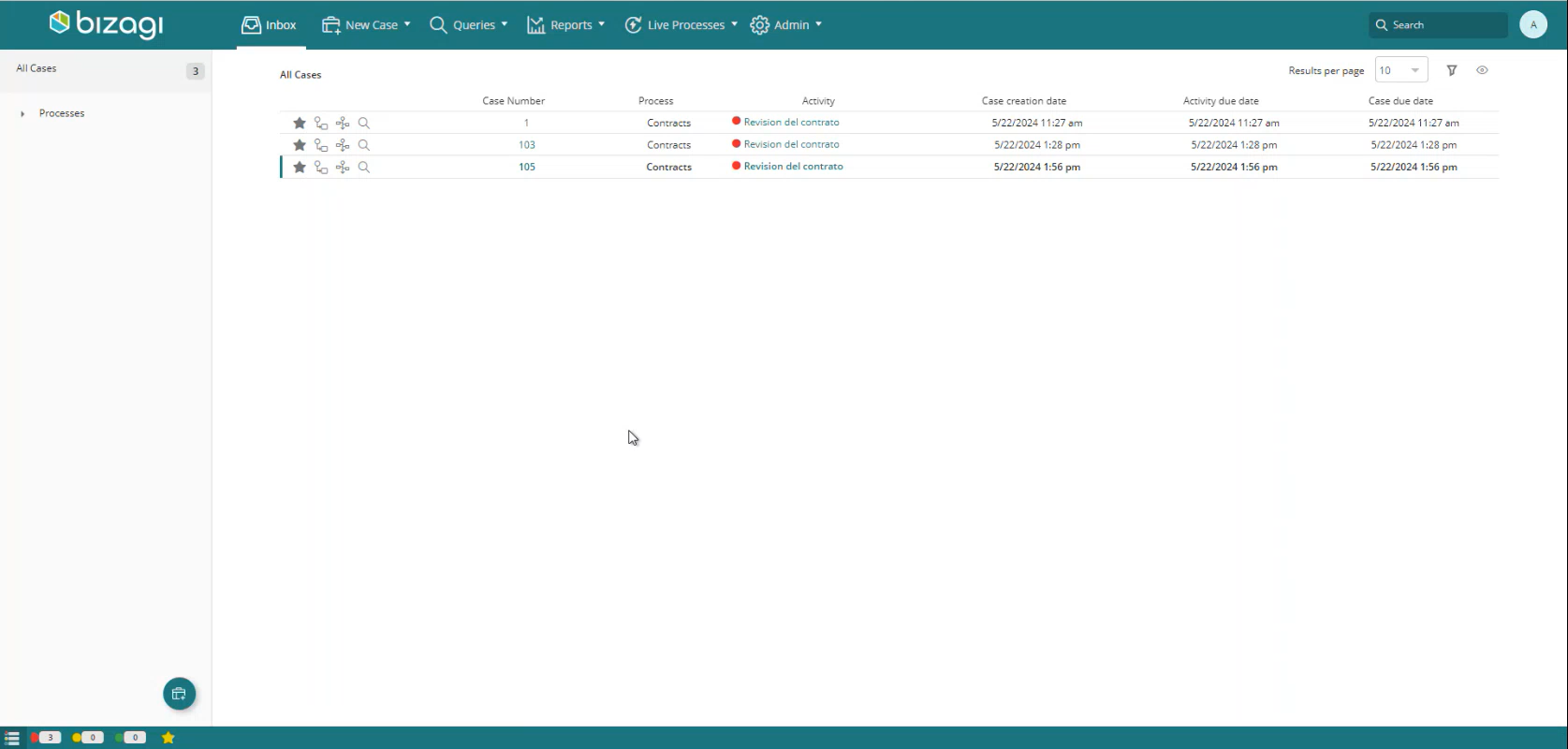
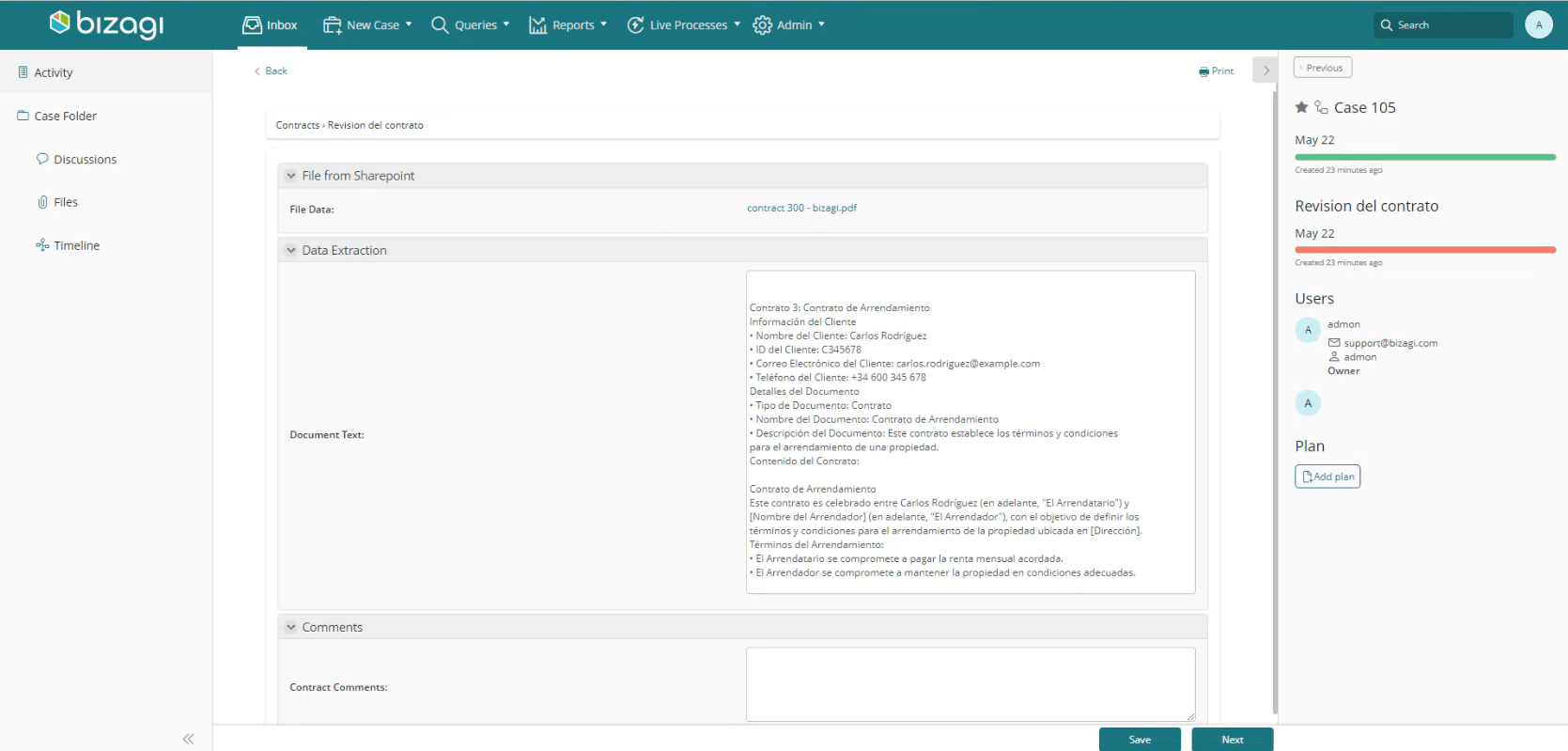
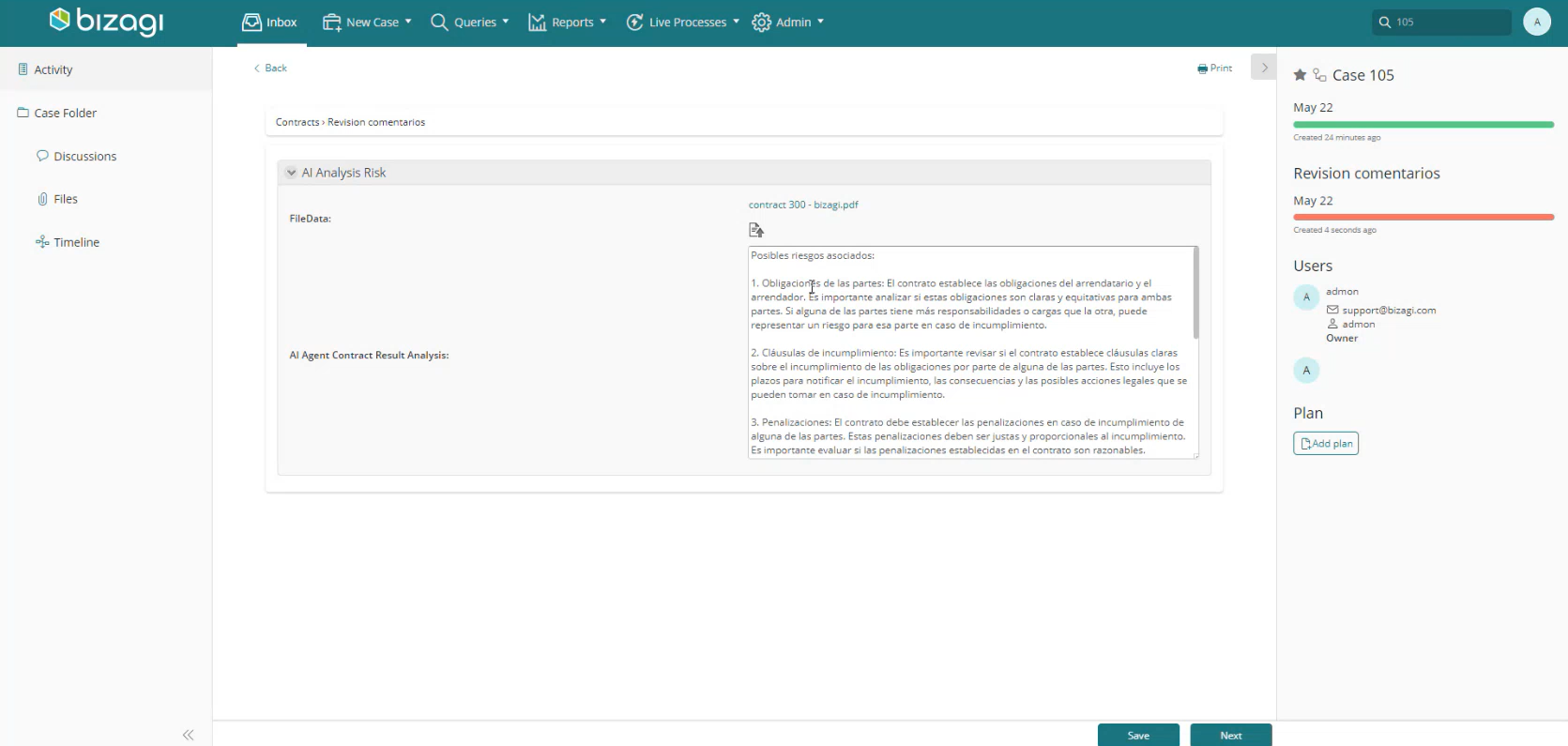
Cuando se ejecuta el Trigger de Almacenamiento de Archivos, Bizagi extrae automáticamente el texto del documento. Si abre una tarea de un proceso que utiliza el Trigger de Almacenamiento de Archivos, se mostrará el texto extraído.
|
Cuando el Trigger está activo, Bizagi monitorea las listas de archivos configuradas cada minuto para detectar documentos agregados recientemente. |
Logs
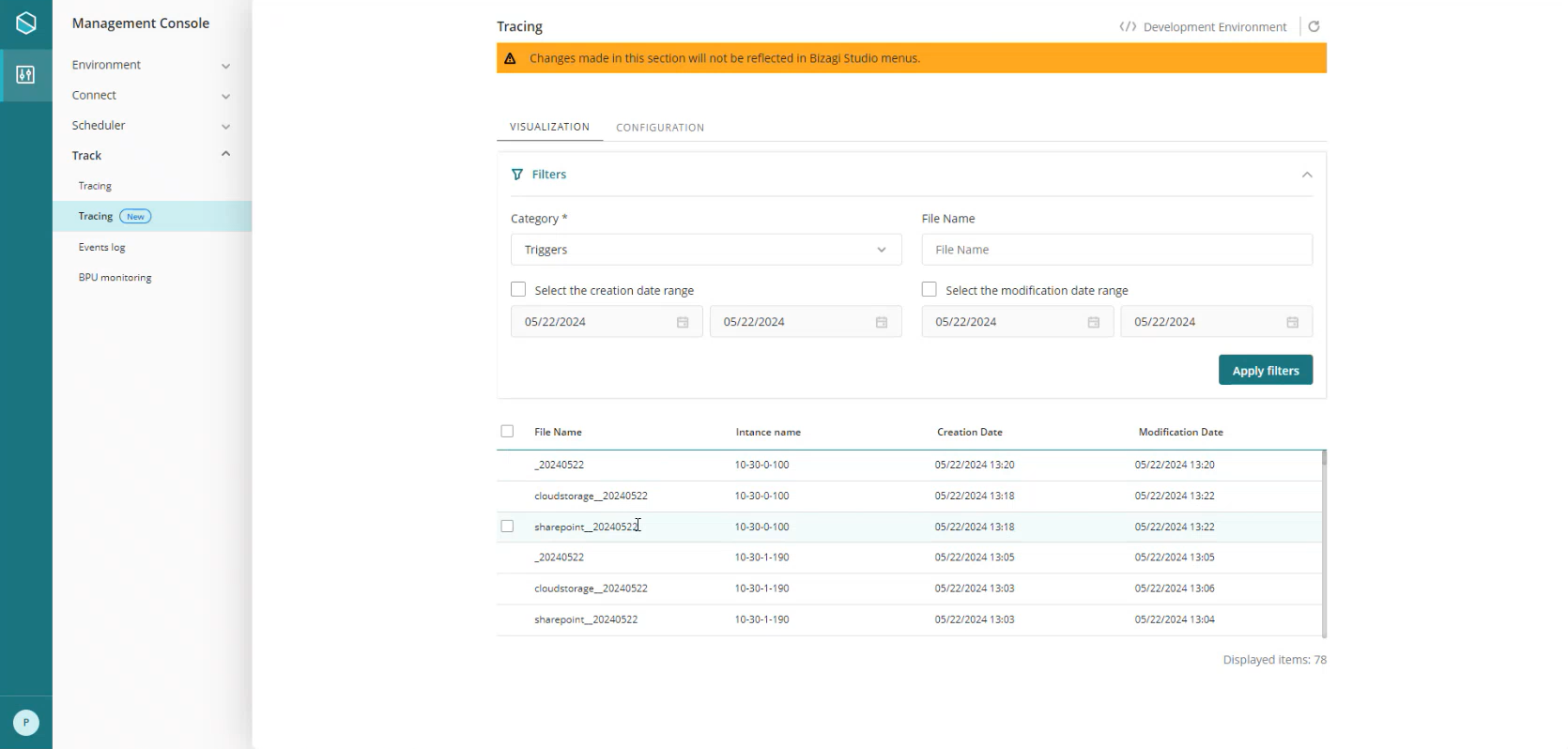
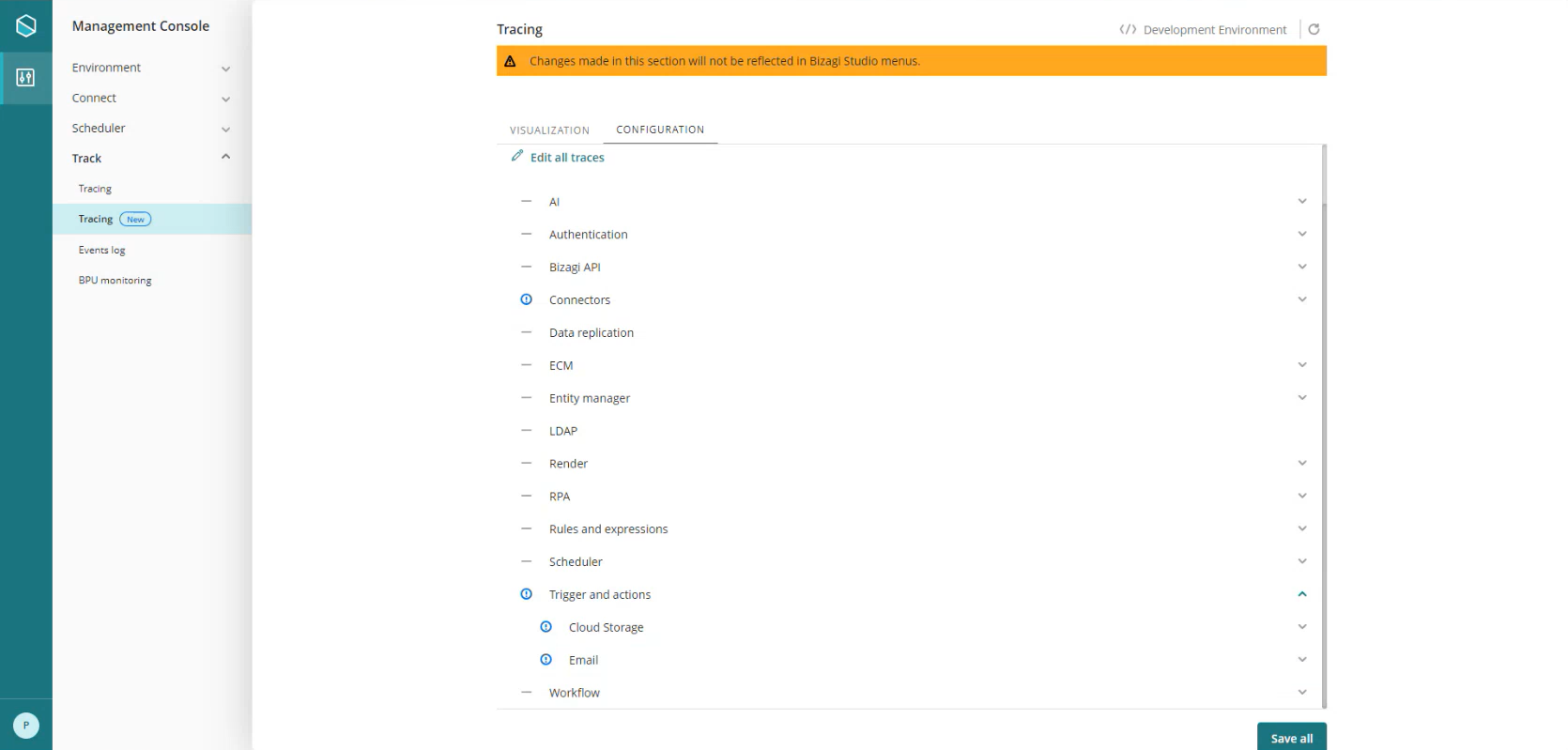
Desde la Management Console, puede rastrear la actividad de cada conexión del Cloud Storage Trigger. Para hacerlo, haga clic en la sección de Seguimiento y luego, haga clic en la opción de Rastreo.
Last Updated 2/10/2026 1:31:25 p. m.